Showing posts with label Matematika. Show all posts

Sunday, September 15, 2019

Prosedur Pembuatan Laporan

Prosedur Pembuatan Laporan
JUDUL PRAKTIKUM
I. PENDAHULUAN
1. Pendahuluan
Biasanya berisi tentang latar belakang percobaan atau penelitian yang akan dilakukan
2. Tujuan
Berisi tentang tujuan percobaan atau penelitian yang akan dicapai
II. DASAR TEORI
Berisi teori yang berhubungan dengan percobaan yang akan dilakukan
III. METODE PERCOBAAN
1. Alat dan bahan
2. Skema percobaan
3. Tata laksana percobaan
4. Analisa perhitungan
IV. DATA DAN HASIL PERCOBAAN
1. Data
2. Grafik percobaan
3. Perhitungan
V. PEMBAHASAN
1. Metode dibahas kelebihan dan kekurangan
2. Tinjauan terhadap data percobaan
3. Tinjauan dan perbandingan terhadap referensi
VI. KESIMPULAN
VII. DAFTAR PUSTAKA
VIII. LEMBAR PENGESAHAN
IX. LAMPIRAN

Tuesday, September 10, 2019

*Komputer dan jaringan dasar K13 Rev * Lengkap

*Komputer dan jaringan dasar*
*Pengetahuan*
3.1    Menerapkan K3LH disesuaikandenganlingkungankerja
*Ketrampilan*
4.1    Melaksanakan K3LH dilingkungankerja
Materi
•    K3LH
•    Peraturan perundang-undangan yang mengatur K3LH
•    Peraturan perundang-undangan K3
•    Peraturan perundang-undangan keselamatan kerja
•    Peraturan perundang-undangan perlindungan tenaga kerja
•    Identifikasi pelanggaran prosedur K3
•    Identifikasi perilaku mencurigakan terhadap K3


*Pengetahuan*
3.2    Menerapkanperakitankomputer
*Ketrampilan*
4.2    Merakitkomputer
Materi
•    Dasar Komputer
•    Arsitektur dan Organisasi Komputer
•    Prinsip dan cara kerja komputer
•    Anatomi dan bagian-bagian perangkat keras komputer
•    Alat kerja perakitan komputer
•    Cara melakukan perakitan komputer
•    Prosedur pembuatan laporan perakitan komputer 

*Pengetahuan*
3.1    Menerapkanpengujianperakitankomputer
*Ketrampilan*
4.1    Mengujikinerjakomputer
Materi
•    Proses POST
•    Langkah-langkah melakukan pengujian hasil perakitan komputer
•    Prosedur pembuatan laporan perakitan komputer

*Pengetahuan*
3.2    Menerapkankonfigurasi BIOS padakomputer
*Ketrampilan*
4.2    Melakukanseting BIOS
Materi
•    BIOS
•    Komponen BIOS
•    Langkah-langkah konfigurasi BIOS
•    Prosedur pembuatan laporan konfigurasi BIOS
Tugas  
Buat Laporan Pratikum setting bios ..Gunankan salah satu laptop temen kalian /pinjam 
Kalau belum paham silahkan klik bahan materi 3.2 dan 4,2 atau di rpp berikut ini klik disini 
Hasil tugas di taruh di ebook/blog kalian masing2 

*Pengetahuan*
3.3    Menerapkaninstalasisistemoperasi
*Ketrampilan*
4.3    Menginstalasisistemoperasi
Materi
•    Konsep Sistem Operasi
•    Prinsip kerja Sistem Operasi
•    Kernel
•    Instalasi sistem operasi berbasis GUI windows dan Linux/FreeBSD
•    Instalasi sistem operasi berbasis command line interface Linux/FreeBSD
•    Perintah dasar operasi Sistem Operasi
•    Manajemen Sistem Operasi
•    Prosedur pembuatan laporan instalasi sistem operasi


*Pengetahuan*
3.6    Menerapkaninstalasidriverperangkatkeraskomputer
*Ketrampilan*
4.6    Menginstalasidriverperangkatkeraskomputer
Materi
•    Jenis-jenis driver perangkat keras komputer
•    Langkah-langkah instalasi driver perangkat keras komputer
•    Prosedur pembuatan laporan instalasi driver perangkat keras komputer

*Pengetahuan*
3.7    Menerapkaninstalasi software aplikasi
*Ketrampilan*
4.7    Menginstalasi software aplikasi
Materi
•    Software Aplikasi
•    Langkah-langkah instalasi software aplikasi
•    Prosedur pembuatan laporan instalasi software aplikasi

*Pengetahuan*
3.8    Menerapkanperawatanperangkatkeraskomputer
*Ketrampilan*
4.8    Melakukanperawatanperangkatkeraskomputer
Materi
•    Perawatan perangkat keras komputer
•    Alat kerja perawatan

*Pengetahuan*
3.9    Menganalisispermasalahanpadaperangkatkeras
*Ketrampilan*
4.9    Melakukanperbaikanpadaperangkatkeras adaperangkatkeras
Materi
•    Perawatan perangkat keras komputer
•    Alat kerja perawatan
•    Perawatan perangkat keras komputer
•    Alat kerja perawatan perangkat keras komputer
•    Langkah-langkah perawatan perangkat keras komputer
•    Diagram alur prosedur perawatan perangkat keras komputer
•    Prosedur pembuatan laporan perawatan perangkat keras komputer
•    Prosedur dan teknik pemeriksaan permasalahan pada perangkat keras komputer
•    Teknik penggantian komponen
•    Prosedur pengecekan hasil perbaikan
•    Prosedur pembuatan laporan perbaikan perangkat keras komputer


*Pengetahuan*
3.10    Menganalisis permasalahanpadainstalasi software aplikasi
*Ketrampilan*
4.10    Mengelolaperbaikanpadainstalasi software aplikasi
Materi
•    Prosedur dan teknik pemeriksaan permasalahan pada instalasi software aplikasi
•    Teknik perbaikan instalasi software aplikasi
•    Prosedur pengecekan hasil perbaikan
•    Prosedur pembuatan laporan perbaikan instalasi software aplikasi


*Pengetahuan*
3.11    Menerapkaninstalasijaringankomputer
*Ketrampilan*
4.11    Menginstalasijaringankomputer
Materi
•    Jaringan komputer fundamental
•    Pemodelan Layer OSI
•    Pemodelan Layer TCP/IP
•    Pengenalan port number
•    Jenis protokol jaringan
•    Konsep ICMP, IP dan ARP
•    Media jaringan
•    Peralatan jaringan
•    Pengkabelan (Copper)
•    Prosedur instalasi jaringan komputer sederhana
•    Teknik instalasi jaringan komputer sederhana
•    Prosedur pengujian hasil instalasi jaringan komputer
•    Prosedur pembuatan laporan instalasi jaringan komputer

*Pengetahuan*
3.12    MenerapkanpengalamatanIP padajaringankomputer
*Ketrampilan*
4.12    MengkonfigurasipengalamatanIP padajaringankomputer
Materi
•    IP Address
•    Subnetting dan supernetting
•    CIDR
•    IPv6
•    Prosedur pengalamatan IP pada jaringan komputer
•    Prosedur pengecekan hasil pengalamatan IP pada jaringan komputer
•    Prosedur pembuatan laporan hasil
•    pengalamatan IP pada jaringan komputer


*Pengetahuan*
3.13    Menerapkansumberdayaberbagipakaipadajaringankomputer
*Ketrampilan*
4.13    Menginstalasisumberdayaberbagipakaipadajaringankomputer
Materi
•    Sumberdaya berbagi pakai
•    Prosedur dan teknik instalasi sumberdaya berbagi pakai
•    Teknik instalasi sumberdaya berbagi pakai
•    Prosedur pembuatan laporan instalasi sumberdaya pakai


*Pengetahuan*
3.14    Menerapkaninstalasikoneksi internet padaworkstation
*Ketrampilan*
4.14    Menginstalasikoneksi internet padaworkstation
Materi
•    Internet
•    OTT (over the top)
•    Kategori aplikasi dan layanan OTT
•    Jenis peralatan untuk koneksi internet
•    Prosedur instalasi internet pada workstation
•    Teknik instalasi internet pada workstation
•    Prosedur dan teknik sharing internet connection pada workstation
•    Prosedur pengecekan hasil instalasi internet pada workstation
•    Prosedur pembuatan laporan instalasi internet pada workstation


*Pengetahuan*
3.15    Mengevaluasidesainjaringanlokal (LAN)
*Ketrampilan*
4.15    Mendesainjaringanlokal (LAN)
Materi
•    LAN
•    Prosedur pembuatan disain LAN
•    Prosedur pembuatan presentasi disain LAN


*Pengetahuan*
3.16    Menerapkaninstalasijaringanlokal (LAN)
*Ketrampilan*
4.16    Menginstalasijaringanlokal (LAN)
Materi
•    Persyaratan LAN
•    Peralatan yang dibutuhkan
•    Pengalokasian IP Address
•    Prosedur instalasi LAN dan WLAN (Hotspot)
•    Prosedur pengecekan hasil instalasi LAN dan WLAN (Hotspot)
•    Prosedur pembuatan laporan instalasi LAN dan WLAN (Hotspot)


*Pengetahuan*
3.17    Menerapkanperawatanjaringanlokal (LAN)
*Ketrampilan*
4.17    Melakukanperawatanjaringanlokal (LAN)
Materi
•    Perawatan jaringan lokal (LAN)
•    Alat kerja perawatan jaringan lokal (LAN)
•    Langkah-langkah perawatan jaringan lokal (LAN)
•    Prosedur pembuatan laporan perawatan jaringan lokal (LAN)

*Pengetahuan*
3.18    Menganalisis permasalahanpadajaringanlokal (LAN)
*Ketrampilan*
4.18    Mengelolaperbaikanpadajaringanlokal (LAN)
Materi
•    Prosedur dan teknik pemeriksaan permasalahan pada jaringan lokal (LAN)
•    Teknik perbaikan permasalahan pada jaringan lokal (LAN)
•    Troubleshooting jaringan lokal (LAN)
•    Diagram alur perbaikan jaringan lokal (LAN)
•    Prosedur pengecekan hasil perbaikan
•    Prosedur pembuatan laporan hasil perbaikan pada jaringan lokal (LAN)


Monday, September 9, 2019

Pratikum 1 animasi 3d (blender)

Paratikum 1- Belajar Animasi 3D Blender Membuat Meja


Pratikum 1
Animasi 3D Blender
Shortcut Keys pilihan tampilan Blender :
NUM 1           : Tampilan Depan
NUM 3           : Tampilan Sisi
NUM 7           : Tampilan Atas
NUM 5           : Tampilan Perspective/Orthographic
CTRL + NUM 1    : Tampilan Belakang
CTRL + NUM 3    : Tampilan sisi lain
CTRL + NUM 7    : Tampilan Bawah
NUM 4/NUM 6     : Tampilan Rotasi dari kiri ke kanan
NUM 2/NUM 8     : Tampilan Rotasi dari Atas ke Bawah


Shortcut Keys yang sering digunakan pada Tutorial ini dan fungsinya:
A          : Select all / Deselect all (Memilih)
Shift + D  : Duplicate (Duplikat)
E          : Extrude region (Memanjangkan)
G          : Move (Grab) (Memindahkan/Menggeser)
I          : Insert Keyframe menu (Membuat Permukaan Baru)
P          : Separate (Memisahkan Objek)
R          : Rotate (Rotasi)
CTRL + R   : Loop Cut (Memotong)
S          : Scale (Skala)
Tab        : ( Berpindah Mode Object / edit Mode)
X          : Delete (Menghapus)
Z          : Solid / Wireframe ( Mode Kerangka / Bentuk )


Langkah langkah 

1. Buka Software Blender yang sudah terinstall.

Animasi 3D Blender


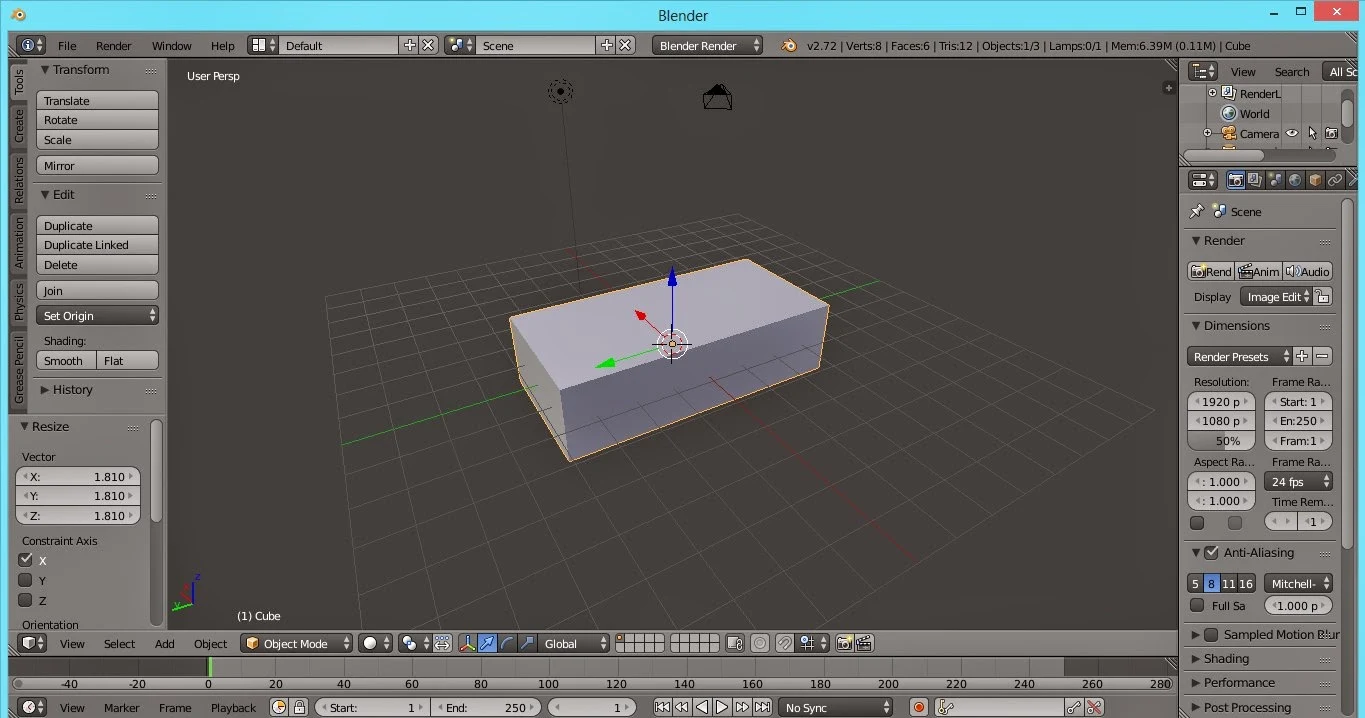
2. Klik di luar kotak Blender 2.7.2. Tekan tombol TAB untuk ke Objek Mode


Animasi 3D Blender


3.  Tekan tombol S (Scale) pada keyboard kemudian tombol Y untuk membuat kubus yang telah ada tadi menjadi sebuah balok fungsinya memanjangkan objek ke sumbu Y.

Animasi 3D Blender


4. Tekan tombol S (Scale) pada keyboard kemudian tombol X untuk membuat memanjangkan lebar balok fungsinya memanjangkan objek ke sumbu X.


Animasi 3D Blender


5. Tekan tombol S (Scale) pada keyboard kemudian tombol Z untuk meninggikan balok fungsinya memanjangkan objek ke sumbu Z.


Animasi 3D Blender


6. Tekan tombol G (Grab) pada keyboard kemudian tombol Z untuk memindahkan balok tersebut ke atas fungsinya memindahkan Objek menggunakan sumbu Z sebagai patokan.


Animasi 3D Blender


7. Pilih face select pada toolbar yang terdapat di bawah kemudian Dengan menggunakan tombol CTRL + R pada keyboard yaitu berfungsi untuk Loop Cut (Memotong) caranya pilih tengah objek sebagai patokan klik kanan dan geser sesuai keinginan sehingga seperti gambar di bawah menggunakan tampilan CTRL + NUM 7 ( Tampilan Bawah ) yang nantinya akan menjadi kaki meja.


Animasi 3D Blender


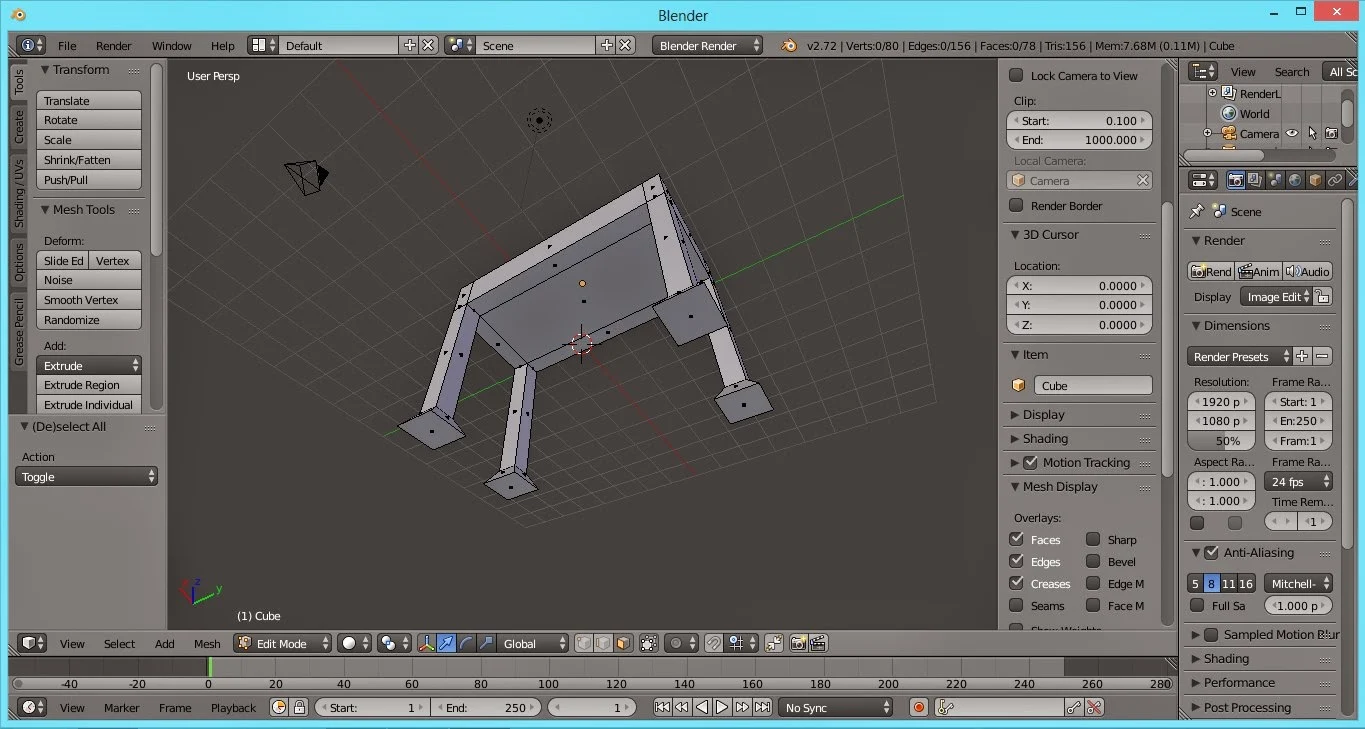
8. Pilih face select pada toolbar yang terdapat di bawah kemudian tekan dan tahan tombol Shift lalu pilih menggunakan dengan mouse bagian yang ingin dijadikan sebagai kaki meja klik kanan pada mouse untuk memilih.


Animasi 3D Blender


9. Setelah memilih dengan langkah sebelumnya tekan tombol E untuk Extrude region (Memanjangkan) kemudian geser mouse ke arah bawah untuk membuat tinggi kaki meja yang diinginkan.


Animasi 3D Blender


10. Pilih face select pada toolbar yang terdapat di bawah kemudian tekan dan tahan tombol Shift lalu pilih menggunakan dengan mouse bagian kaki meja sebagai pijakan kaki meja klik kanan pada mouse untuk memilih. Setelah memilih dengan langkah sebelumnya tekan tombol E untuk Extrude region (Memanjangkan) kemudian geser mouse ke arah bawah untuk membuat tinggi kaki meja yang diinginkan.


Animasi 3D Blender


11. Setelah selesai extrude pijakan kaki meja langkah selanjutya adalah membuat lebar pijakan tersebut caranya pilih salah satu pijakan kaki meja Ketik Tombol S di keyboard yaitu berfungsi untuk melebarkan Scale kemudian tekan tombol 2 pada keyboard sebagai ukuran lakukan langkah ini untuk membuat 3 pijakan kaki meja selanjutnya sehingga seperti gambar di bawah. 


Animasi 3D Blender


12. Pilih face select pada toolbar yang terdapat di bawah kemudian Dengan menggunakan tombol CTRL + R pada keyboard yaitu berfungsi untuk Loop Cut (Memotong) caranya pilih tengah objek sebagai patokan klik kanan dan geser sesuai keinginan sehingga seperti gambar di bawah yang fungsinya membuat kerangka untuk laci dari meja.


Animasi 3D Blender


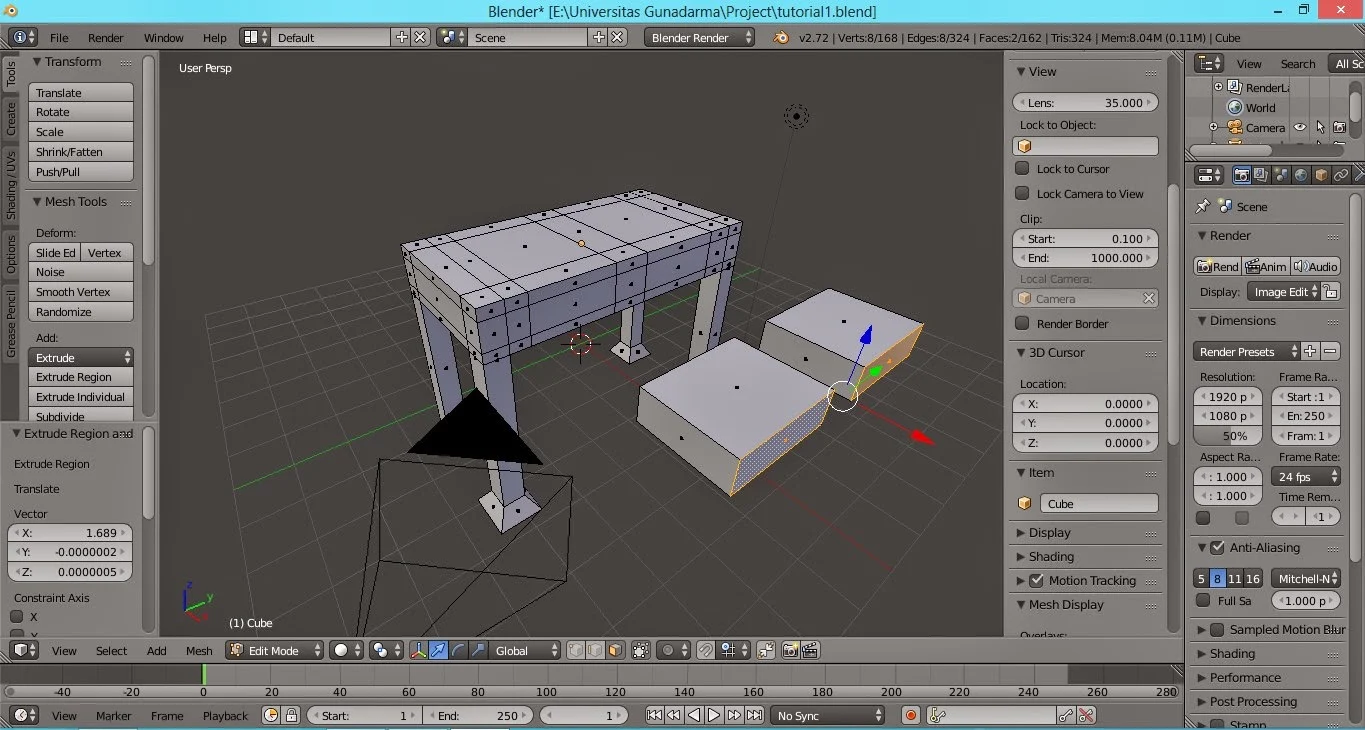
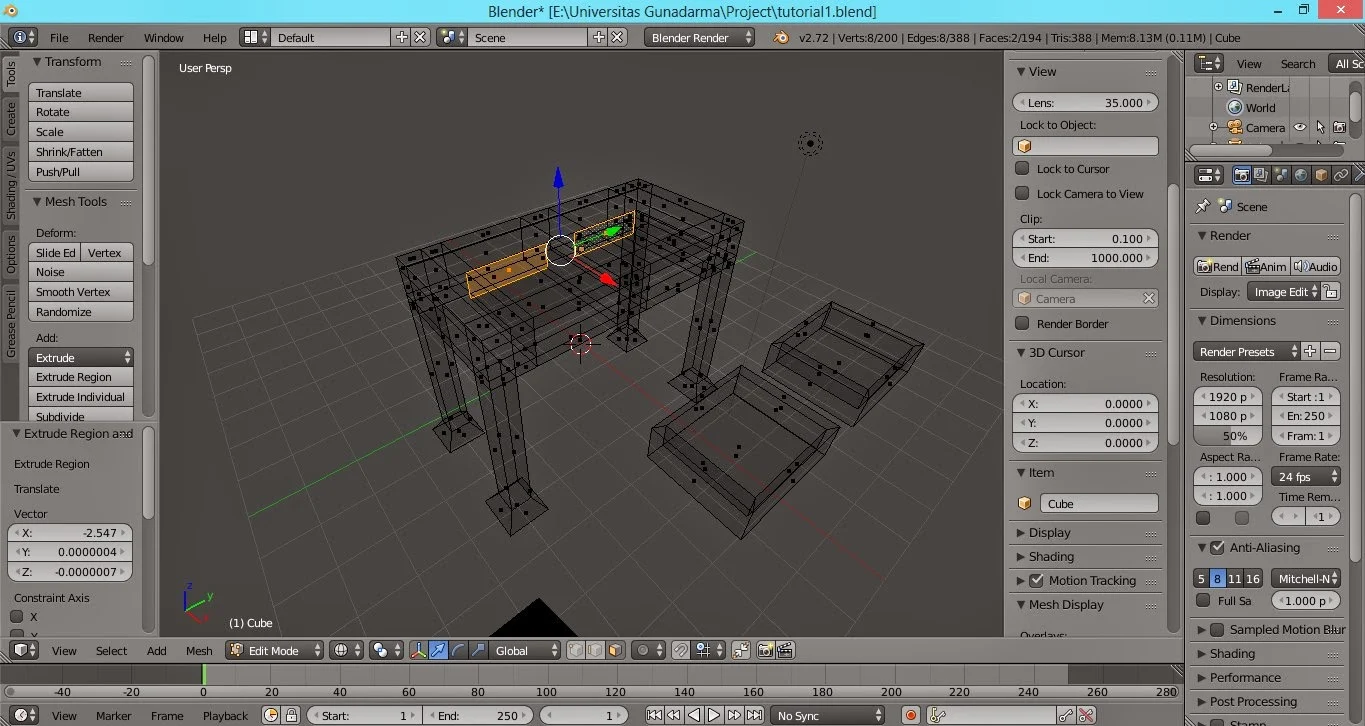
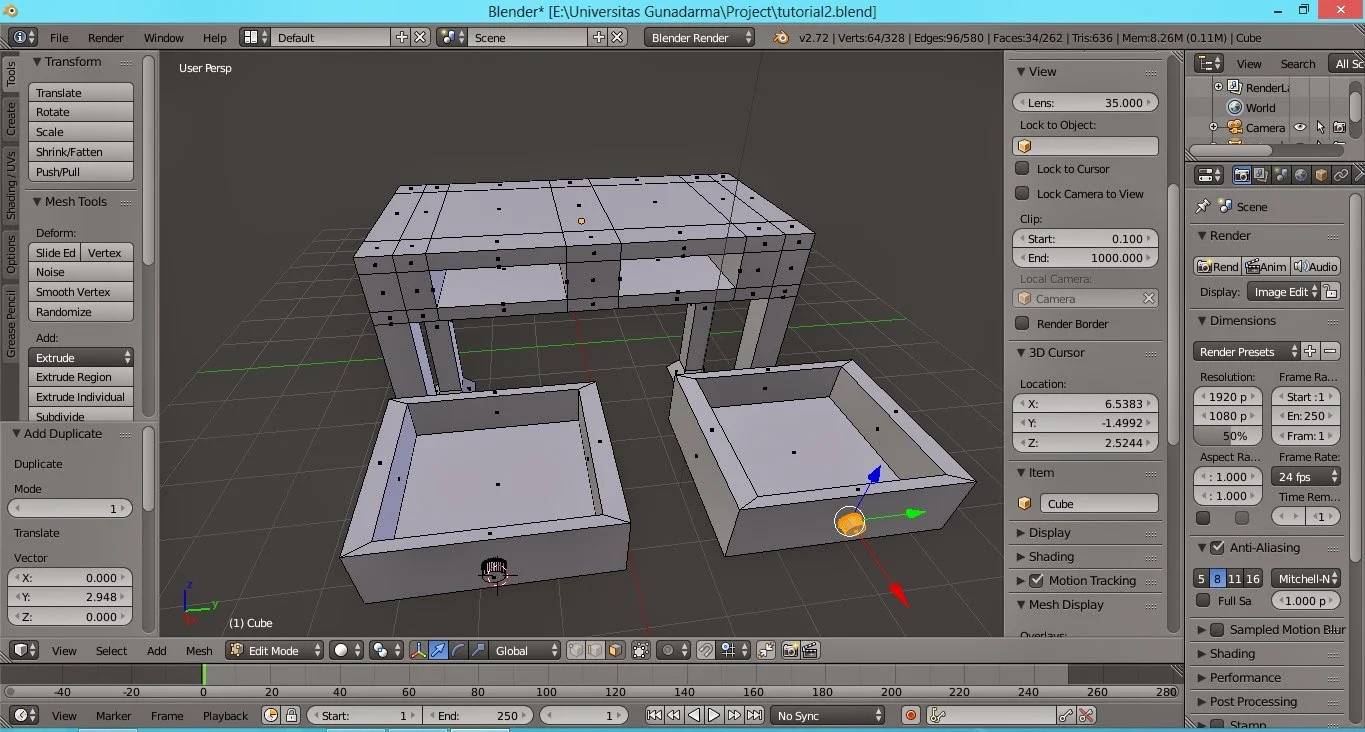
13. Pilih face select pada toolbar yang terdapat di bawah kemudian pilih bagian laci yang ingin di duplikat sebagai laci caranya tekan dan tahan tombol shift pilih dengan menggunakan mouse klik kanan setelah itu shift D untuk menduplikat setelah di duplikat langkah selanjutnya adalah dengan menekan tombol G kemudian X agar permukaan laci maju ke arah depan. 


Animasi 3D Blender


14. Pilih face select pada toolbar yang terdapat di bawah kemudian tekan dan tahan tombol Shift lalu pilih menggunakan dengan mouse bagian laci yang ingin di extrude. Shift dan klik kanan pada mouse untuk memilih. Setelah memilih tekan tombol E untuk Extrude region (Memanjangkan) kemudian geser mouse ke arah depan untuk membuat bagian laci.

Animasi 3D Blender


15. bagian laci yang telah di extrude pada langkah sebelumnya kemudian tekan i untuk Insert Keyframe menu kemudain hasilnya di extrude dengan cara tekan tombol E untuk Extrude region kemudian geser mouse ke arah bawah untuk membuat bagian dalam laci.


Animasi 3D Blender


16. Untuk membuat tempat laci cara yang dilakukan adalah dengan memilih permukaan laci pada meja yang ingin dibentuk pilih face select pada toolbar yang terdapat di bawah kemudian tekan dan tahan tombol Shift lalu pilih menggunakan dengan mouse bagian laci yang ingin di extrude ke dalam. Shift dan klik kanan pada mouse untuk memilih. Setelah memilih tekan tombol E untuk Extrude region kemudian geser mouse ke arah belakang meja untuk membuat kerangka laci. Agar lebih mudah dalam melihatnya tekan tombol z ( Mode Kerangka / Bentuk )


Animasi 3D Blender


17. Langkah selanjutnya yang dilakukan adalah membuat pegangan lacinya dengan cara tekan tombol A di keyboard 2 kali untuk Deselect all. Pilih add lalu cylinder pada toolbar bagian kiri bawah setelah itu tekan S (scale)  pada keyboard untuk mengatur ukuran pegangan tersebut. Setelah di Scale lalu di rotate terhadap sumbu X.


Animasi 3D Blender


18. Kemudian untuk membuat pegangan laci lainnya tidak perlu melakukan tahap sebelumnya lagi namun menggunakan perintah Duplikat. Caranya Shift + D kemudian geser terhadap sumbu Y letakkan di tengah-tengah laci.

Animasi 3D Blender

19. Langkah selanjutnya yang dilakukan adalah memisahkan objek antara meja dan lacinya agar hasil pada animasi berjalan baik. Caranya dengan menselect laci caranya dengan menekan tombol B di keyboard kemudian block semua komponen yang ada pada laci tersebut setelah semua komponen laci telah terpilih tekan tombol  P: Separate untuk memisahkan dengan mejanya.


Animasi 3D Blender


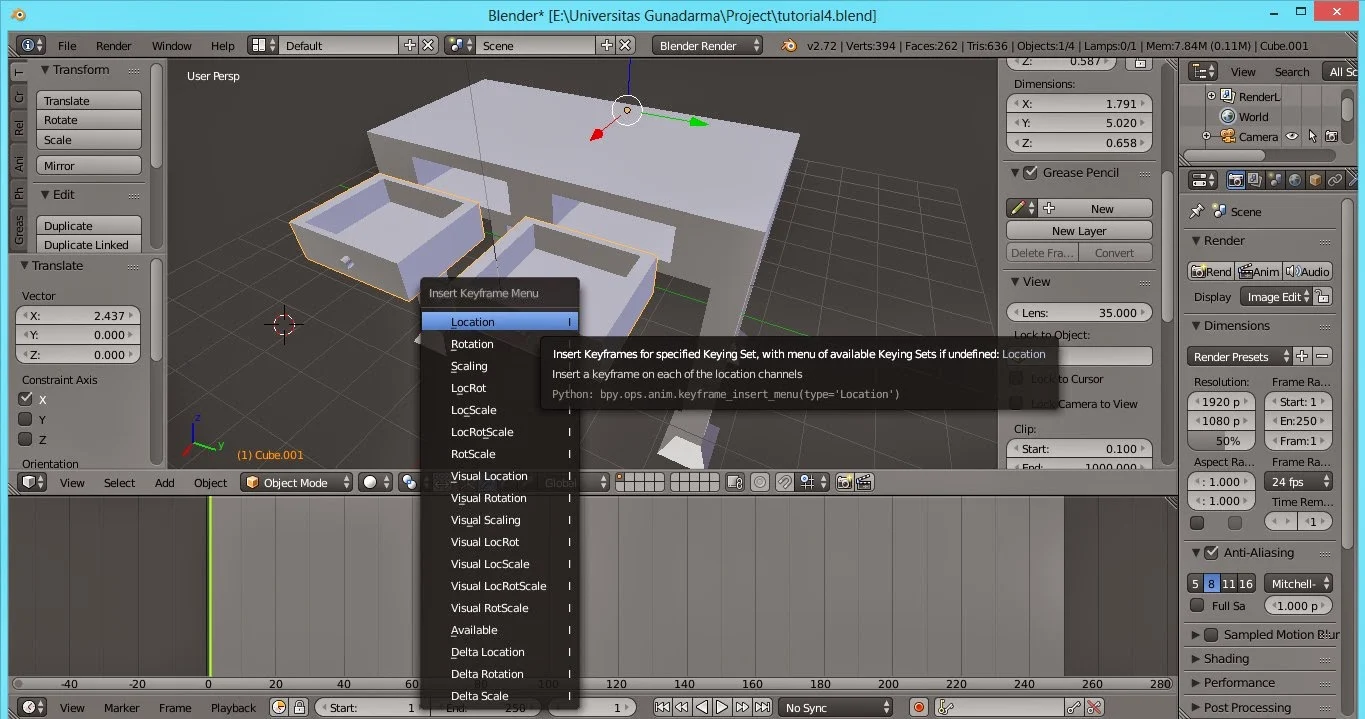
20. Proses selanjutnya adalah membuat animasi laci menutup dan membuka. Buat posisi awal dari lacinya caranya pilih pada klik frame 0 kemudian ketik i location

Animasi 3D Blender


21.   pilih pada frame 60 kemudian klik lacinya tekan tombol G pada keyboard untuk Grab (memindahkan) dan tombol X agar laci berpindah menggunakan patokan sumbu X geser mouse sampai laci tertutup kemudian ketik  i pilih location fungsi ini digunakan untuk animasi menutup laci.


Animasi 3D Blender


22. pilih pada frame 120 kemudian klik lacinya tekan tombol G pada keyboard untuk Grab (memindahkan) dan tombol X agar laci berpindah menggunakan patokan sumbu X geser sampai laci terbuka kemudian ketik  i pilih location fungsi ini digunakan untuk animasi membuka laci.


Animasi 3D Blender


Animasi 3D Blender

Download Source dalam bentuk .blend Download

Sunday, August 14, 2011

Analog-ke-digital converter


A / D Converters
Analog-ke-digital converter - alias A / D converter - secara luas digunakan oleh banyak insinyur dan ilmuwan dari semua jenis, sering tanpa mereka menyadarinya. Setiap kali mereka membuat pengukuran tegangan, dan pengukuran yang diambil ke dalam komputer, A / D digunakan.
Jika Anda akan mengambil pengukuran - dan insinyur hampir setiap akan melakukan banyak itu - maka Anda akan lebih baik jika Anda memahami beberapa ide dasar di balik A / D converter. Ada dua tujuan sederhana untuk pelajaran ini.
http://www.facstaff.bucknell.edu/mastascu/elessonshtml/Interfaces/Bullet1.gifDiberikan sebuah A / D converter dengan kisaran tertentu dan jumlah bit,
http://www.facstaff.bucknell.edu/mastascu/elessonshtml/Interfaces/Bullet2.gifUntuk dapat menghitung resolusi konverter.
http://www.facstaff.bucknell.edu/mastascu/elessonshtml/Interfaces/Bullet1.gifMengingat sebuah konverter A / D di laboratorium,
http://www.facstaff.bucknell.edu/mastascu/elessonshtml/Interfaces/Bullet2.gifUntuk dapat menentukan resolusi dari converter dan jumlah bit yang digunakan dalam konverter.

Apakah A Converters / D?
Sebuah konverter / D adalah sirkuit listrik yang memiliki karakteristik sebagai berikut.
  • Input ke A / D converter adalah tegangan.
    • A / D converter dapat dirancang untuk tegangan dari 0 sampai 10V, dari -5 sampai +5 v, dll, tetapi mereka hampir selalu mengambil masukan tegangan. (Beberapa pengecualian yang jarang terjadi dengan input saat ini!) Dalam hal apapun, input sinyal tegangan analog untuk kebanyakan kasus.
  • Output dari A / D converter adalah sinyal biner, dan bahwa sinyal biner mengkodekan tegangan input analog. Jadi, output adalah semacam nomor digital.

10 Cara Dapatkan Penghasilan Pasif dari Aset Kripto

  Semua pecinta aset kripto nampaknya paham bahwa cara paling umum dalam mendulang cuan di aset kripto adalah dengan   trading . Hanya saja,...