Showing posts with label Autocad. Show all posts

Sunday, September 15, 2019

Prosedur Pembuatan Laporan

Prosedur Pembuatan Laporan
JUDUL PRAKTIKUM
I. PENDAHULUAN
1. Pendahuluan
Biasanya berisi tentang latar belakang percobaan atau penelitian yang akan dilakukan
2. Tujuan
Berisi tentang tujuan percobaan atau penelitian yang akan dicapai
II. DASAR TEORI
Berisi teori yang berhubungan dengan percobaan yang akan dilakukan
III. METODE PERCOBAAN
1. Alat dan bahan
2. Skema percobaan
3. Tata laksana percobaan
4. Analisa perhitungan
IV. DATA DAN HASIL PERCOBAAN
1. Data
2. Grafik percobaan
3. Perhitungan
V. PEMBAHASAN
1. Metode dibahas kelebihan dan kekurangan
2. Tinjauan terhadap data percobaan
3. Tinjauan dan perbandingan terhadap referensi
VI. KESIMPULAN
VII. DAFTAR PUSTAKA
VIII. LEMBAR PENGESAHAN
IX. LAMPIRAN

Monday, September 9, 2019

Pratikum 1 animasi 3d (blender)

Paratikum 1- Belajar Animasi 3D Blender Membuat Meja


Pratikum 1
Animasi 3D Blender
Shortcut Keys pilihan tampilan Blender :
NUM 1           : Tampilan Depan
NUM 3           : Tampilan Sisi
NUM 7           : Tampilan Atas
NUM 5           : Tampilan Perspective/Orthographic
CTRL + NUM 1    : Tampilan Belakang
CTRL + NUM 3    : Tampilan sisi lain
CTRL + NUM 7    : Tampilan Bawah
NUM 4/NUM 6     : Tampilan Rotasi dari kiri ke kanan
NUM 2/NUM 8     : Tampilan Rotasi dari Atas ke Bawah


Shortcut Keys yang sering digunakan pada Tutorial ini dan fungsinya:
A          : Select all / Deselect all (Memilih)
Shift + D  : Duplicate (Duplikat)
E          : Extrude region (Memanjangkan)
G          : Move (Grab) (Memindahkan/Menggeser)
I          : Insert Keyframe menu (Membuat Permukaan Baru)
P          : Separate (Memisahkan Objek)
R          : Rotate (Rotasi)
CTRL + R   : Loop Cut (Memotong)
S          : Scale (Skala)
Tab        : ( Berpindah Mode Object / edit Mode)
X          : Delete (Menghapus)
Z          : Solid / Wireframe ( Mode Kerangka / Bentuk )


Langkah langkah 

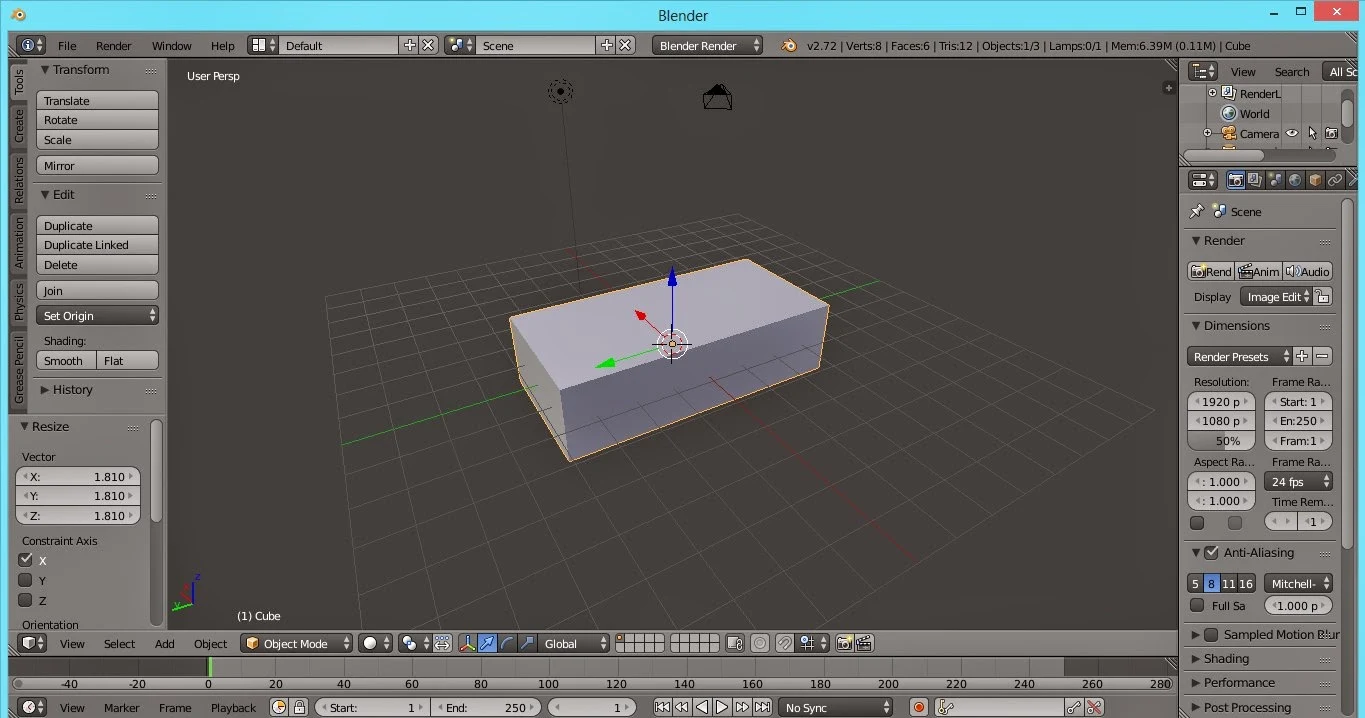
1. Buka Software Blender yang sudah terinstall.

Animasi 3D Blender


2. Klik di luar kotak Blender 2.7.2. Tekan tombol TAB untuk ke Objek Mode


Animasi 3D Blender


3.  Tekan tombol S (Scale) pada keyboard kemudian tombol Y untuk membuat kubus yang telah ada tadi menjadi sebuah balok fungsinya memanjangkan objek ke sumbu Y.

Animasi 3D Blender


4. Tekan tombol S (Scale) pada keyboard kemudian tombol X untuk membuat memanjangkan lebar balok fungsinya memanjangkan objek ke sumbu X.


Animasi 3D Blender


5. Tekan tombol S (Scale) pada keyboard kemudian tombol Z untuk meninggikan balok fungsinya memanjangkan objek ke sumbu Z.


Animasi 3D Blender


6. Tekan tombol G (Grab) pada keyboard kemudian tombol Z untuk memindahkan balok tersebut ke atas fungsinya memindahkan Objek menggunakan sumbu Z sebagai patokan.


Animasi 3D Blender


7. Pilih face select pada toolbar yang terdapat di bawah kemudian Dengan menggunakan tombol CTRL + R pada keyboard yaitu berfungsi untuk Loop Cut (Memotong) caranya pilih tengah objek sebagai patokan klik kanan dan geser sesuai keinginan sehingga seperti gambar di bawah menggunakan tampilan CTRL + NUM 7 ( Tampilan Bawah ) yang nantinya akan menjadi kaki meja.


Animasi 3D Blender


8. Pilih face select pada toolbar yang terdapat di bawah kemudian tekan dan tahan tombol Shift lalu pilih menggunakan dengan mouse bagian yang ingin dijadikan sebagai kaki meja klik kanan pada mouse untuk memilih.


Animasi 3D Blender


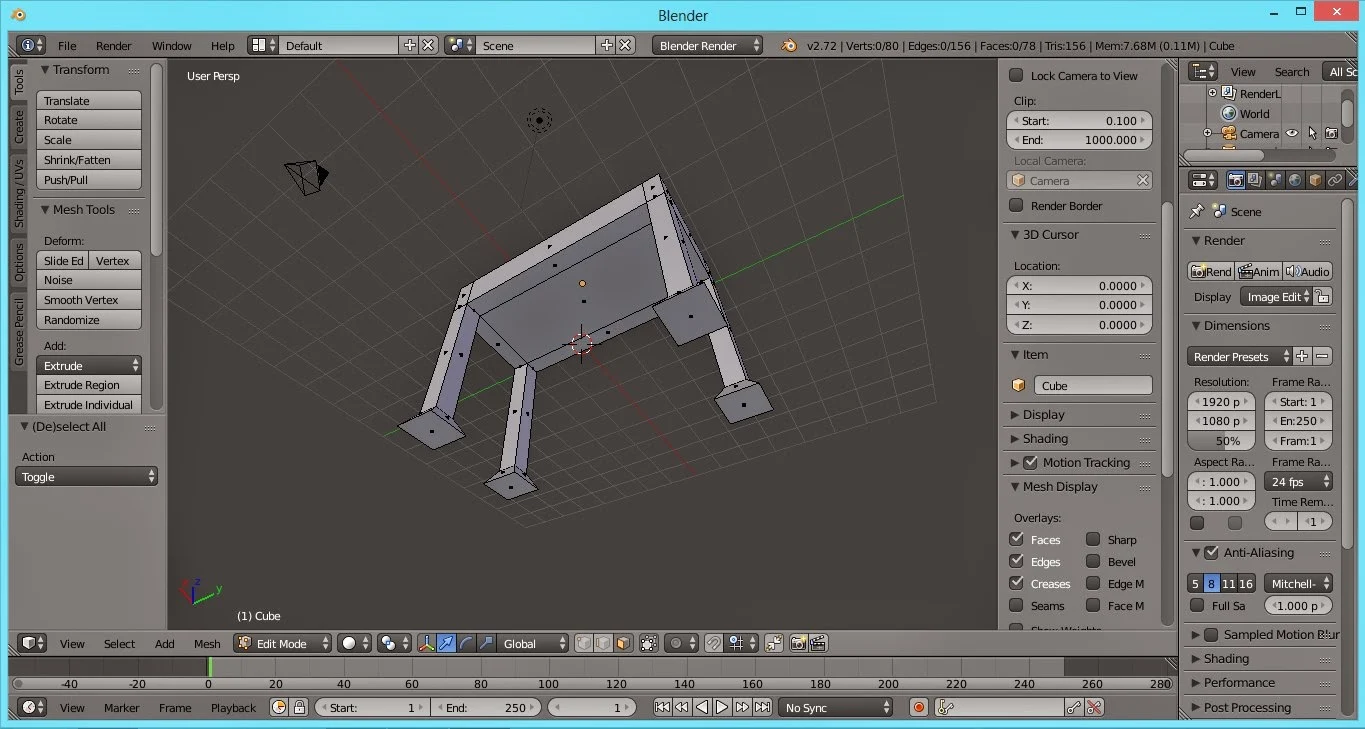
9. Setelah memilih dengan langkah sebelumnya tekan tombol E untuk Extrude region (Memanjangkan) kemudian geser mouse ke arah bawah untuk membuat tinggi kaki meja yang diinginkan.


Animasi 3D Blender


10. Pilih face select pada toolbar yang terdapat di bawah kemudian tekan dan tahan tombol Shift lalu pilih menggunakan dengan mouse bagian kaki meja sebagai pijakan kaki meja klik kanan pada mouse untuk memilih. Setelah memilih dengan langkah sebelumnya tekan tombol E untuk Extrude region (Memanjangkan) kemudian geser mouse ke arah bawah untuk membuat tinggi kaki meja yang diinginkan.


Animasi 3D Blender


11. Setelah selesai extrude pijakan kaki meja langkah selanjutya adalah membuat lebar pijakan tersebut caranya pilih salah satu pijakan kaki meja Ketik Tombol S di keyboard yaitu berfungsi untuk melebarkan Scale kemudian tekan tombol 2 pada keyboard sebagai ukuran lakukan langkah ini untuk membuat 3 pijakan kaki meja selanjutnya sehingga seperti gambar di bawah. 


Animasi 3D Blender


12. Pilih face select pada toolbar yang terdapat di bawah kemudian Dengan menggunakan tombol CTRL + R pada keyboard yaitu berfungsi untuk Loop Cut (Memotong) caranya pilih tengah objek sebagai patokan klik kanan dan geser sesuai keinginan sehingga seperti gambar di bawah yang fungsinya membuat kerangka untuk laci dari meja.


Animasi 3D Blender


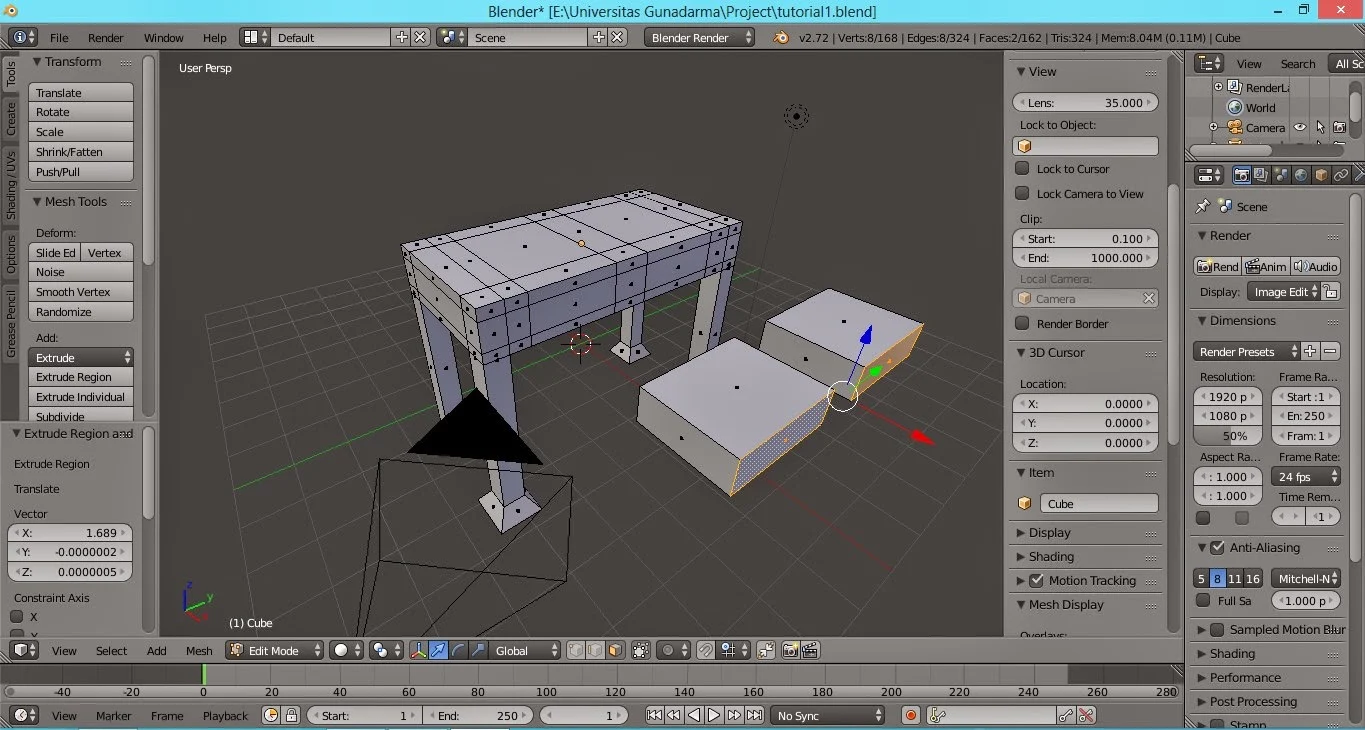
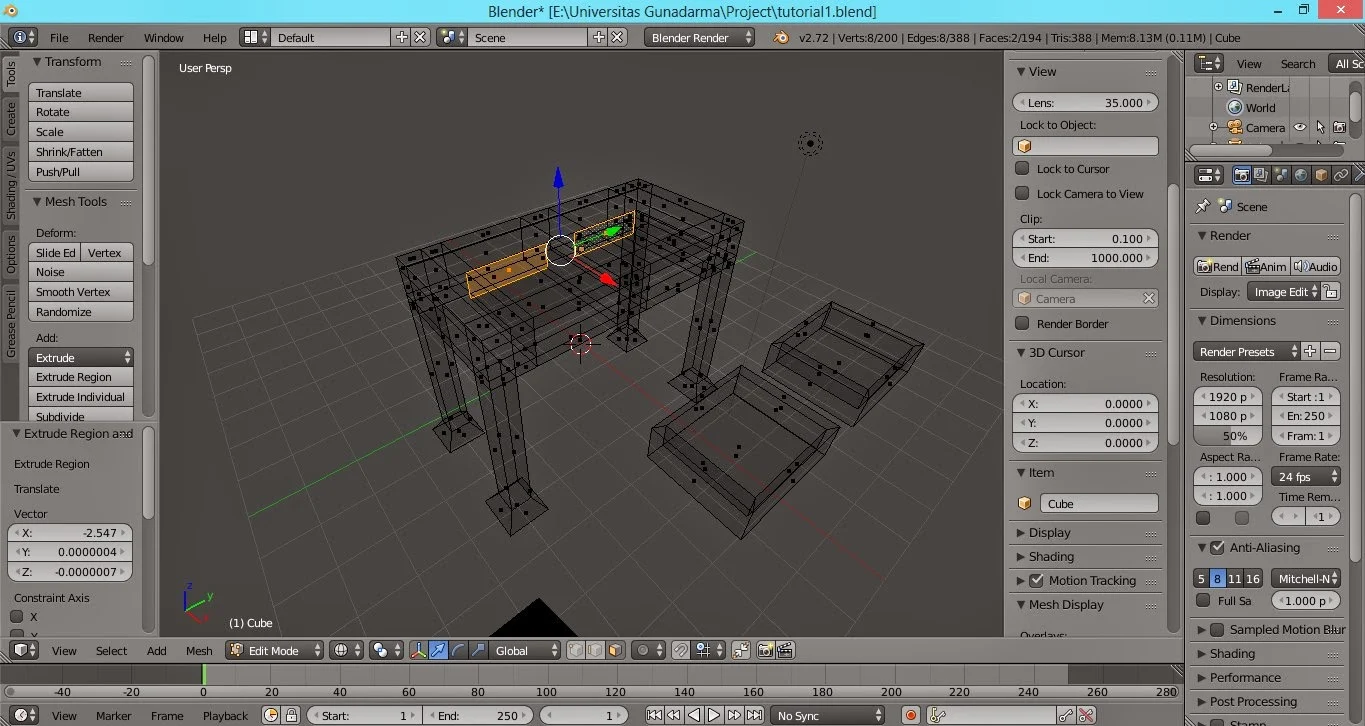
13. Pilih face select pada toolbar yang terdapat di bawah kemudian pilih bagian laci yang ingin di duplikat sebagai laci caranya tekan dan tahan tombol shift pilih dengan menggunakan mouse klik kanan setelah itu shift D untuk menduplikat setelah di duplikat langkah selanjutnya adalah dengan menekan tombol G kemudian X agar permukaan laci maju ke arah depan. 


Animasi 3D Blender


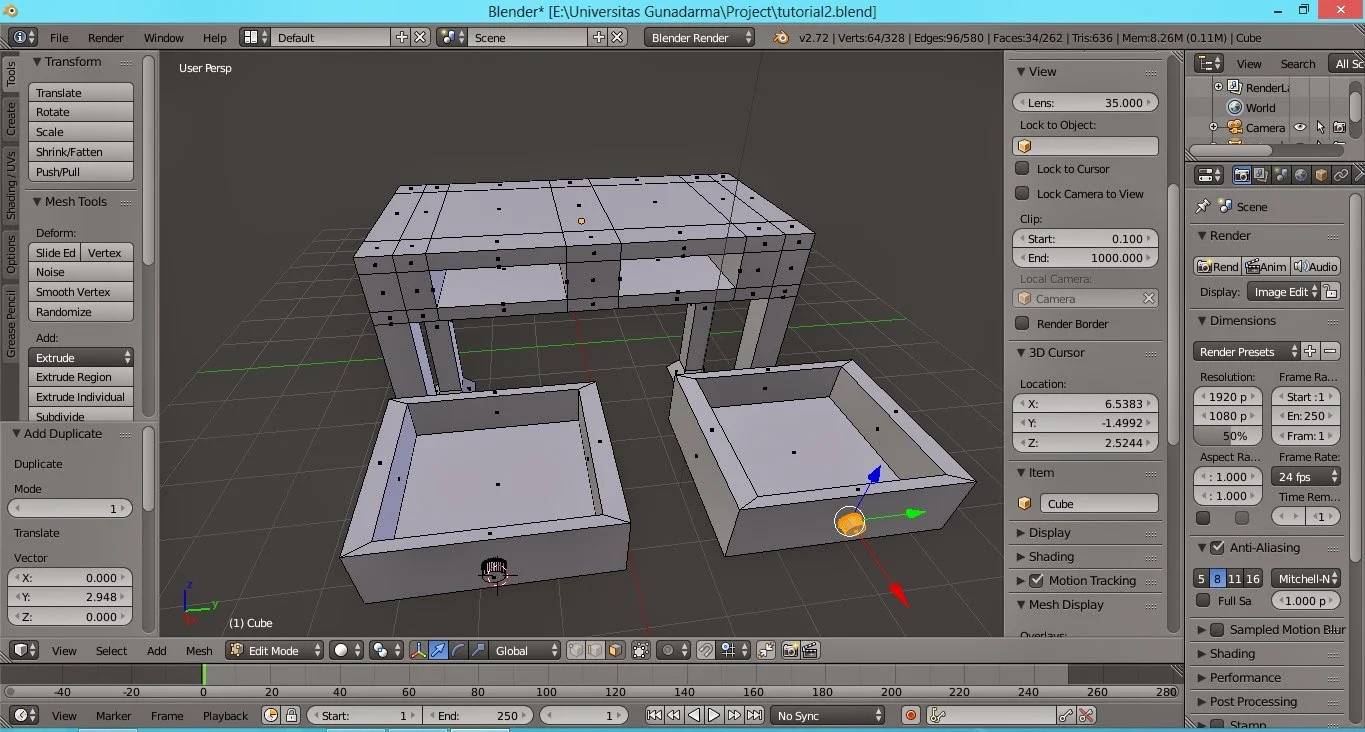
14. Pilih face select pada toolbar yang terdapat di bawah kemudian tekan dan tahan tombol Shift lalu pilih menggunakan dengan mouse bagian laci yang ingin di extrude. Shift dan klik kanan pada mouse untuk memilih. Setelah memilih tekan tombol E untuk Extrude region (Memanjangkan) kemudian geser mouse ke arah depan untuk membuat bagian laci.

Animasi 3D Blender


15. bagian laci yang telah di extrude pada langkah sebelumnya kemudian tekan i untuk Insert Keyframe menu kemudain hasilnya di extrude dengan cara tekan tombol E untuk Extrude region kemudian geser mouse ke arah bawah untuk membuat bagian dalam laci.


Animasi 3D Blender


16. Untuk membuat tempat laci cara yang dilakukan adalah dengan memilih permukaan laci pada meja yang ingin dibentuk pilih face select pada toolbar yang terdapat di bawah kemudian tekan dan tahan tombol Shift lalu pilih menggunakan dengan mouse bagian laci yang ingin di extrude ke dalam. Shift dan klik kanan pada mouse untuk memilih. Setelah memilih tekan tombol E untuk Extrude region kemudian geser mouse ke arah belakang meja untuk membuat kerangka laci. Agar lebih mudah dalam melihatnya tekan tombol z ( Mode Kerangka / Bentuk )


Animasi 3D Blender


17. Langkah selanjutnya yang dilakukan adalah membuat pegangan lacinya dengan cara tekan tombol A di keyboard 2 kali untuk Deselect all. Pilih add lalu cylinder pada toolbar bagian kiri bawah setelah itu tekan S (scale)  pada keyboard untuk mengatur ukuran pegangan tersebut. Setelah di Scale lalu di rotate terhadap sumbu X.


Animasi 3D Blender


18. Kemudian untuk membuat pegangan laci lainnya tidak perlu melakukan tahap sebelumnya lagi namun menggunakan perintah Duplikat. Caranya Shift + D kemudian geser terhadap sumbu Y letakkan di tengah-tengah laci.

Animasi 3D Blender

19. Langkah selanjutnya yang dilakukan adalah memisahkan objek antara meja dan lacinya agar hasil pada animasi berjalan baik. Caranya dengan menselect laci caranya dengan menekan tombol B di keyboard kemudian block semua komponen yang ada pada laci tersebut setelah semua komponen laci telah terpilih tekan tombol  P: Separate untuk memisahkan dengan mejanya.


Animasi 3D Blender


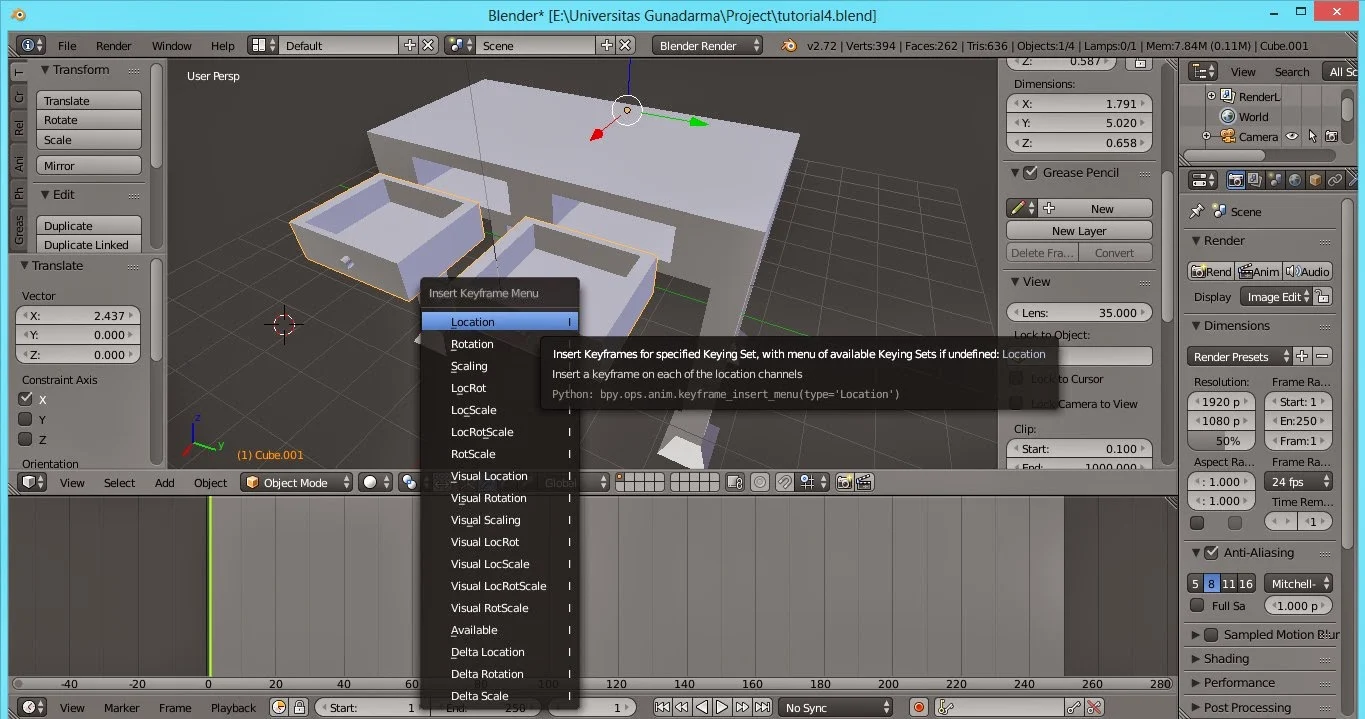
20. Proses selanjutnya adalah membuat animasi laci menutup dan membuka. Buat posisi awal dari lacinya caranya pilih pada klik frame 0 kemudian ketik i location

Animasi 3D Blender


21.   pilih pada frame 60 kemudian klik lacinya tekan tombol G pada keyboard untuk Grab (memindahkan) dan tombol X agar laci berpindah menggunakan patokan sumbu X geser mouse sampai laci tertutup kemudian ketik  i pilih location fungsi ini digunakan untuk animasi menutup laci.


Animasi 3D Blender


22. pilih pada frame 120 kemudian klik lacinya tekan tombol G pada keyboard untuk Grab (memindahkan) dan tombol X agar laci berpindah menggunakan patokan sumbu X geser sampai laci terbuka kemudian ketik  i pilih location fungsi ini digunakan untuk animasi membuka laci.


Animasi 3D Blender


Animasi 3D Blender

Download Source dalam bentuk .blend Download

Saturday, September 1, 2012

Autodesk Inventor Professional 2012 Full

Autodesk Inventor Professional 2012 Full adalah software software unggulan milik Autodesk untuk membuat seksta/desain mesin dengan 3D-engineering...jadi bagi perusahaan pembuat mesin/alat berat pun juga dapat menggunakan software ini sebagai pembuat sketsa untuk kemudian dibuat aslinya..software ini memang tergolong cukuk besar dalam ukuran file, tapi setelah anda download dan memakainya, anda akan merasa puas terhadap apa yang anda download...anda ingin mencobanya..silahkan


Tampilan menu instalasi
Untuk System Requrements..silahkan ke sini
Download Here:

  • Download | Autodesk Inventor Professional 2012 from Official site
  • Download | Keygen From MediaFire (392 KB)
Password: aspirasisoft 
    • Download | Autodesk Inventor Professional+keygen from Filesonic and Wupload (4.32 GB)

    Link Download From Filesonic & Wupload 
    Untuk cara install sudah ada dalam file rar keygen di atas..tapi klo masih bingung bisa lihat tutorial gambar di bawah ini (maaf saya pake screenshot AutoCAD Acrhitecture..tapi cara jadikan full nya sama kok dengan produk lainnya):
    Cara Install Bergambar 
    Semoga bermanfaat ^_^

    Autodek invertor 2013

    Autodesk Inventor Professional 2012 Full adalah software software unggulan milik Autodesk untuk membuat seksta/desain mesin dengan 3D-engineering...jadi bagi perusahaan pembuat mesin/alat berat pun juga dapat menggunakan software ini sebagai pembuat sketsa untuk kemudian dibuat aslinya..software ini memang tergolong cukuk besar dalam ukuran file, tapi setelah anda download dan memakainya, anda akan merasa puas terhadap apa yang anda download...anda ingin mencobanya..silahkan


    Tampilan menu instalasi
    Untuk System Requrements..silahkan ke sini
    Download Here:

    • Download | Autodesk Inventor Professional 2012 from Official site
    • Download | Keygen From MediaFire (392 KB)
    Password: aspirasisoft 
      • Download | Autodesk Inventor Professional+keygen from Filesonic and Wupload (4.32 GB)

      Link Download From Filesonic & Wupload 
      Untuk cara install sudah ada dalam file rar keygen di atas..tapi klo masih bingung bisa lihat tutorial gambar di bawah ini (maaf saya pake screenshot AutoCAD Acrhitecture..tapi cara jadikan full nya sama kok dengan produk lainnya):
      Cara Install Bergambar 
      Semoga bermanfaat ^_^

      Sunday, June 17, 2012

      3DS MAX 7 fuel fersi

      3DS MAX 7


      Postingan ini saya buat untuk memudahkan teman teman saya untuk mendapatkan software yang akan digunakan untuk mengerjakan tugas 3d max. Kita disarankan untuk menggunakan versi yang lama yaitu 3ds max7, karena selain simple ukurannya juga lebih kecil daripada versi yang baru.
      Oke langsung saja klik link dibawah ini untuk download 3ds max7 nya.

      DOWNLOAD (idws)

      DOWNLAOD (4shared) --> versi portable

      klik disini untuk dowload keygennya agar software ini tidak trial alias menjadi versi yang full.
      3 Ds max 8 langsung aja download softwarenya DISINI!


      Monday, May 21, 2012

      Membuat Cermin 3 Dimensi


      Membuat Cermin 3 Dimensi

      Allow gaan..ktemu lg sama ane,,kali ini saya akan berbagi Tutorial Autocad membuat cermin yg biasa dikamar agan semua.

      Wokeehhh…gak pake lama deh..langsung aja siapkan aplikasi Autocad nya gan,dan buat sketsa pada TOP VIWE,rectangle luar=70x10, rectangle dalam cukup offset=0.5 kebagian dalam sperti gmbar dibawah ini…
      image www.ilmugrafis.com

      Copy sketsa tersebut menjadi 2,yg nantinya untuk membuat cerminya gan.

      Agar lbih leluasa,dimensinya hapus aja gan…

      Disini saya menggunakan tehnik EXTRUDE,masih inget kan gan bagaimana EXTRUD itu dan syaratnya jk lupa agan bisa liyat ditutorial saya tentang “BELAJAR EXTRUDE DAN SUBTRACT”.
      Wookeehh…kita mulai gan,,

      1. Pembuatan bingkai cermin
      Pada posisi TOP View,,karena ada 2 sketsa yg telah dicopy,maka pilih salah satu aja gan untuk di eksekusi,lalu ikuti langkah2 dibawah ini,,
      Command:extrude <enter>
      => Seleksi semua sketsa dengan klik dari kanan bawah lalu tarik hingga kiri atas kmudian klik kmbali untuk mengakhiri proses.
      => 0.5 (ketebalan dari sketsa tersebut) <enter>
      => Klik SE isometric view untuk melihat hasilnya, kemudian
      image www.ilmugrafis.com
      => Command:Subtract <enter>
      => Pilih/klik pada rectangle luar <enter>
      => Pilih/klik pada rectangle dalam <enter>

      Hasilnya sbagai berikut:
      image www.ilmugrafis.com
      [+] klik gambar untuk memperbesar ukuran view
      Bingkai cermin telah jadi gan,,,

      2. Pembuatan Cermin
      Sekarang kita focus ke sketsa hasil copy an diawal tadi gan.kita hanya butuh rectangle bagian dalamnya saja, maka:
      => Command:extrude <enter>
      => 0.25 (ketebalan sketsa untuk cermin) <enter>
      * Untuk cermin saya beri warna merah supaya lebih jelas perbedaanya antara bingkai cermin dan cermin itu sendiri.
      => MOVE / pindahkan cermin ke bingkai kaca dengan acuan poin sebagai berikut:
      image www.ilmugrafis.com

      image www.ilmugrafis.com

      image www.ilmugrafis.com

      3. RENDERING
      Untuk tahap terakhir tinggal memberikan material gan…
      Pertama2 putar dulu gan kacanya,sehingga posisinya menjadi Vertikal,dengan cara:
      - Seleksi terlebih dahulu bingkai kaca tersebut
      - Pada menubar, Modify>3D operations>3D rotate
      image www.ilmugrafis.com
      - Maka munculah 3 garis yg berbentuk lingkaran dgn warna merah,biru & hijau
      - Dekatkan kursor anda pada bagian yg berwarna merah,jika telah mendapat acuan garis,lalu klik dan
      image www.ilmugrafis.com
      - Masukan nilai 90 pada command toolbars yang berarti perputarannya 90 drajat <ENTER>
      image www.ilmugrafis.com
      - Tekan Esc di keyboard anda untuk menyelesaikan perintah..

      Selanjutnya, Pada MenuBar pilih VIEW>RENDER>MATERIAL

      Buatlah 2 Material baru dengan nama “Bingkai” dan “cermin”
      image www.ilmugrafis.com
      a) Untuk material “Bingkai”
      - Type = Realistik
      - Template = wood varnished
      - Select image = (Finnished,flooring…>saya ambil Dari image di dalam Autocad,anda bisa mencarinya)
      image www.ilmugrafis.com

      b) Untuk material “cermin”
      image www.ilmugrafis.com
      Type = Realistik Metal
      Template = Mirror
      Setelah semuanya selesai,apply to material.
      >ambil posisi terbaik
      >view>render>render
      image www.ilmugrafis.com

      Tips : Agar hasil rendering   lebih baik,gunakan material “lamp” dan atur pencahayaanya..
      Hasilnya:
      cermin kamar
      Cermin Kamar sudah jadi, siapa yang ingin bercermin gratis :)
      Terimakasih,

      10 Cara Dapatkan Penghasilan Pasif dari Aset Kripto

        Semua pecinta aset kripto nampaknya paham bahwa cara paling umum dalam mendulang cuan di aset kripto adalah dengan   trading . Hanya saja,...