Thursday, November 2, 2017

Cara Membuat Flashdisk Menjadi RAM Eksternal di Windows 7
RAM merupakan salah satu komponen hardware penting bagi komputer dan laptop yang berfungsi sebagai memori yang digunakan untuk menjalankan program. Jadi dengan semakin besarnya memori RAM yang dimiliki komputer/laptop, maka kinerjanya akan semakin bagus. Namun, harga RAM yang kita ketahui gak bisa dibilang murah, sehingga untuk mengupgrade RAM pada komputer/laptop harus mikir dua kali.
Bagi anda yang memiliki masalah kinerja komputer/laptop gara-gara kurangnya memori RAM, gue ada solusinya. Yaitu dengan menjadikan Flashdisk (FD) sebagai alternatif pengganti memori RAM alias RAM eksternal. Tapi, sebelum menjadikan FD sebagai memori RAM eksternal, FD anda harus memenuhi persyaratan berikut:
1. Kapasitas FD yang dibutuhkan minimal 256 MB (Tapi ada juga yang bilang minimal 2 GB).
2. FD anda harus ada dalam keadaan format NTFS, FAT16, atau FAT32.
4. Memori FD maksimum yang bisa digunakan dengan fitur ReadyBoosthanya 4 GB..
Ada 2 cara untuk menjadikan FD sebagai memori RAM eksternal:
a. Dengan mengunakan software Eboostr.
b. Dengan mengunakan fitur ReadyBoost di Windows 7
Untuk cara yang pertama, gue gak akan bahas panjang-panjang, yang anda perlu lakukan adalah:
1.Download Eboostr di http://www.eboostr.com.
2. Instal softwarenya.
3. Colok FD ke komputer/laptop.
4. Gunakan software tersebut untuk menjadikan FD anda sebagai RAM eksternal.
Sedangkan untuk cara yang kedua, hampir sama dengan mengunakan Eboostr, hanya saja kita gak perlu mendownload software apapun, melainkan hanya dengan mensetting FD anda di Windows 7 langsung. Jai begini caranya:
1. Colok FD ke komputer/laptop.
2. Buka My Computer, lalu klik kanan pada FD anda dan pilih Properties.
3. Pilih tab ReadyBoost.
4. Pilih “Use thi device” dan tentukan berapa banyak memori FD yang akan anda gunakan sebagai memori RAM.
5. Tekan OK, lalu secara otomatis flashdisk kamu sudah menjadi RAM eksternal

Sunday, October 29, 2017

Konsep Osi layer dalam Jaringan

Konsep osilayer dalam jaringan
Sebelumnya kita harus mengetahui model OSI layer dan perangkat yang digunakan dalam jaringan. Kedua hal tersebut sangat berhubungan sekali dengan jaringan komputer. Oleh karena itu saya akan mencoba membahas letak atau posisi perangkatnya.

posisi perangkat jaringan

Posisi Perangkat Jaringan Dalam Model OSI Layer

* NIC/Kartu Jaringan
Kartu jaringan atau NIC adalah perangkat yang terhubung dengan media transmisi data secara langsung. NIC memiliki fungsi membuat sinyal yang dapat di transmisikan kedalam media transmisi data dengan mengubah bit-bit data dari komputer. Dengan begitu kartu jaringan OSI layer akan menempati layer pertama yaitu physical layer. 

* Hub
 Posisi Hub sama dengan NIC yaitu menempati physical layer. Hub berfungsi untuk pembentukan jaringan yang hanya meneruskan data tanpa adanya penyaringan data dan alamat tujuannya.

* Repeater
Fungsi Repeater hampir sama dengan Hub dalam pembentukan jaringan namun peerbedaanya pada jumlah portnya yang lebih sedikit. Oleh karena itu Repeater juga menempati physical layer.

* Bridge
Bridge berfungsi menyaring data yang dikirim dan juga mengidentifikasi lamat tujuannya. Dengan begitu Bridge menempati data-link layer.

* Switch
Posisi switch sama dengan Bridge yaitu di data-link layer. Yang membuat Switch ada di data-link layer adalah pengalamatan tujuan data yang dikirim dari MAC address. Ada juga Switch yang menempati network layer dengan kemampuan yang lebih.

* Router
Posisi Router terdapat di network layer, karena memang juga menyaring pengaalamatan tujuan data namun bukan dari MAC addres, melainkan melalui IP Address.

Friday, October 27, 2017

buat akun gmail tanpa verifikasi

Cara Mudah Membuat Akun GMAIL Tanpa Verifikasi Nomor HP

Berikut ini merupakan dua cara termudah membuat account atau akun Gmail tanpa harus verifikasi nomor Handphone. Anda pasti pernah membuat banyak email untuk berbagai kepentingan, namun dengan adanya verifikasi nomor Handphone dalam membuat akun Gmail akan menghabiskan waktu dan biaya. Karena harus mempunyai banyak nomor Handphone dan bersabar menanti nomor verifikasi. Kebanyakan orang-orang membuat email dengan berbagai macam tujuan, salah satunya untuk spam, marketing, promo website, membuat blog gratis dan kebutuhan lain pemilik email.

Cara termudah agar kita dapat membuat email Gmail tanpa harus memiliki nomor Handphone adalah sebagai berikut. Pertama buka browser Chrome atau Mozilla.

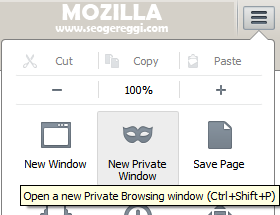
Langkah selanjutnya untuk browser Mozilla pilih New Private Window (CTRL+SHIFT+P)

Open A New Private Browsing Windows - Mozilla

Untuk browser Chrome pilih New Incognito Window (CTRL+SHIFT+N)

New Incognito Window - Chrome

Selanjutnya akan muncul tampilan browser Mozilla dan Chrome dengan mode Private. Ketik Url www.Gmail.com. Kemudian pilih link "Buat Akun" atau "Create Account".

Buat Akun Gmail Tanpa Verifikasi Nomor Handphone

Masuk ke bagian form untuk mengisi identitas anda, ikuti sesuai dengan keterangan gambar. Anda tidak perlu mengisi nomor Handphone, dan tidak mencentang "Lewati verifikasi ini". Terakhir tekan tombol "Langkah Berikutnya" untuk menyelesaikan pembuatan akun Gmail tanpa verifikasi nomor Handphone.

Membuat Akun Gmail Google Tanpa Verifikasi Nomor Handphone


Selesai membuat akun Gmail Tanpa Verifikasi
Selesai sudah pembuatan akun Gmail tanpa menggunakan verifikasi nomor Handphone melalui browser. Adapun cara lainnya dengan menggunakan Handphone android. Berikut cara membuat akun email Gmail tanpa verifikasi nomor Handphone melalui Handphone Android.

Pertama buka menu Settings, pilih Accounts dan pilih "Add an Account" dan pilih Google seperti gambar dibawah ini.

Membuat Akun Gmail di Handphone Android
Selanjutnya adalah memilih tombol "New" seperti gambar dibawah ini.

Membuat Akun Gmail di Handphone Android
Isi data nama depan dan nama belakang anda.

Membuat Akun Gmail di Handphone Android

lanjutkan dengan mengisi alamat email yang diinginkan.

Membuat Akun Gmail di Handphone Android

Masukan password anda.

Membuat Akun Gmail di Handphone Android

Pilih pertanyaan dan isi jawaban, kemudian isi recovery email anda.

Membuat Akun Gmail di Handphone Android

Skip "Not Now" untuk Join Google+ agar mempercepat proses pembuatan email Gmail anda.

Membuat Akun Gmail di Handphone Android

Uncheck Turn on web history dan Keep me up to date with news and offers from Google Play.

Membuat Akun Gmail di Handphone Android

Isi Captcha yang sesuai, kemudian next

Membuat Akun Gmail di Handphone Android

Tunggu beberapa saat sampai muncul tampilan selanjutnya

Membuat Akun Gmail di Handphone Android

Skip Set up payment info

Membuat Akun Gmail di Handphone Android

Uncheck semua data yang tampil.

Membuat Akun Gmail di Handphone Android

Akun Gmail anda selesai dibuat tanpa harus verifikasi nomor Handphone. Cara ini dapat anda ulang berkali-kali untuk membuat banyak akun Gmail. Tunggu artikel SMM berikutnya yang tidak kalah penting dan pastinya bermanfaat untuk mengembangkan bisnis online anda.

Monday, September 25, 2017

Tutorial Lengkap Debian By Eko

Part1   instalasi
Install debianserver
Masuk bios lalu pindah ke tab boot
Boot device priority>klik enter arahkan usb flasdisk ke nomer 1 dengan tekan f5> tekan f10 dan enter
Klik install
Language : inggris
Country : other > asia> Indonesia
Country to base default locale setting : united states – em_US .UTF-8 keymap to use > american English
Primary network  eth1: realtek qualqom
Hostname : server-1
Domain name : lksmojokerto-1.id
Root password : lksmojokerto
Re-enter password Verivicaty : lksmojokerto
Fullname for new user : eko effendi
Username for account : eko
Choose password the new user: user
Select a city : western (sumatra,Jakarta,java,west and central Kalimantan)
Partitioning : manual
Pilih hardisk. Hardisk saya berkapasitas 500GB
Create new partition
New partition size . partisi ini 16gb untuk partisi swap
Ketik 16GB enter > primary> beginning>   use as pilih swap area> done setting up the partition done setting up the partition
Enter lagi hardisknya create new partition
220GB untuk root
Ketik 220GB enter>logical> End> use as> /root
the partition done setting up the partition

Enter lagi hardisknnya create new partition
Langsung enter saja karena partisi terakhir langsung enter> logical>End> use as ex4 journalist file system
the partition done setting up the partition
finish partitioning and write change to disk
enter lalu pilih standart system unilities.
Install GRUB boot loader the master boot record? Yes
Installation complete > enter

Masuk sebagai root
User :root
Password : lksmojokerto
Nano /etc/network/interfaces
Tulis script
Auto eth1
Iface eth1 inet static
Address 192.168.1.2
Netmask 255.255.255.252
Network 192.168.1.0
Broadcast 192.168.1.3
Gateway 192.168.1.1
Tekan ctrl+X dan y lalu enter
Update repository
Nano /etc/sources.list
Hapus semua script dan tulis
Deb-src http://lksmojokerto.id/debian jessie main
Tekan ctrl+X dan y lalu enter
/etc/init.d/network restart untuk merestart settingan LAN

Instalasi windows 10
Masuk bios lalu pindah ke tab boot
Boot device priority>klik enter arahkan usb flasdisk ke nomer 1 dengan tekan f5> tekan f10 dan enter
Tekan pres any key
Language : English united states
Time an currency format: Indonesia
Keyboard method : US
Enter
Enter untuk install now
Centang I accep licensie tems>enter
Enter Custom install windows only (advanced)
hardisk leptopny 500GB
Kita bagi 2 menjadi 250GB
Delete semua partisi lama dan klick new di unallocated space dan isi 250000 klik apply
Klik lagi sisanya dan langsung enter
Arahkan di drive partition 1
Lalu next dan enter
Tunggu Sampai selesai
Lewati saat produck key
Klick use express setting>skip this step> isi nama pc menjadi laptop-1> username : lks2017-1 dan password: lksmojokerto
Lalu connect kan ke wifi kita tadi.


JOB SHEET SETTING MIKROTIK DAN INSTALL DEBIAN
Mikrotik
·       Kita isi interfacenya dulu.
          1.ether1  192.168.200.1/27
          2.ether2  192.168.2.1/30
          3.wlan1   192.168.1.1/24
Pindah ke tab dns 192.168.200.30
Pindah ke routes isi gateway 192.168.200.30
Pindah ke firewall NAT output eth1 action masquarade
·       Pengaktifan wlan1 dengan SSID LKS-1
1.centang hide SSID lalu pindah ke tab security profiles,isi password WPA pre shared key di isi sesuai soal dengan  password lksmojokerto-1
2.membuat hotspot server isi username (admin) dan password (admin)
·       -Blocking webfig : ip>firewall>general
chain : input
protocol: 6(tcp)
dst.port : 80
action : drop

-         Blocking ping dari client ke server   : ip>firewall>general
Chain : input
Dst.adrres : 192.168.1.1
Protocol:  icmp
In.interface wlan1
Action : drop
-         Blocking akses dari eth1
Ip>firewall>general 
Chain : forward
src.address 192.168.200.30
action : drop
·       Vpn : set up a new connection or network> connect to a workplace>next>use my internet connection> (ip Wlan 192.168.21.1)
Debian
-Reverse proxy
Apt-get install apache2 libapache2-mod-proxy-html
Cd /etc/apache2/
Nano apache2.conf,   tambah script
<proxy*>
    Order deny.allow
    Allow from all
</proxy>
Pindah ke directori apache
Cd /etc/apache2/sites-available
Nano 000-default-conf
Tambah scritp
<virtualhost reverse.lksreverse-1.id.80>
Servername lksreverse.id
Proxypass  / http:mojokerto-1.id/
    Proxypassreverse   /    http://mojokerto-1.id/
</virtualhost>
- NTP server
Apt-get install ntp ntpdate
Tambah script
Server 127.127.1.0
Fudge 127.127.0.1 stratum 1
/etc/init.d/ntp restart
Untuk mengecek ntpdate –u 127.0.0.1
-         Ssh server
Apt-get install ssh
Nano/etc/sssh/sshd_config
Di ubah menjadi port 221
-         Web server dan secure web server
Apt-get install apache2 php5 mysql-server
Cd /etc/apache2/sites-available
nano 000-default.conf
     serveradmin webmaster@lksmojokerto.id
     serverName www.mojokerto-1.id
     serveralias mojokerto-1.id
     documentroot /home/site/mojokerto
mksdir /home/site/mojokerto
cp /var/www/html/index /home/site/mojokerto
ubah index.html menjadi seperti di soal
nano /home/site/mojokerto/index.html
hapus semua dan ubah script menjadi
<html>
<titile>script website utama</title>
<body> <br>selamat dating di</br>
<br>lomba komptensi siswa tingkat kab.mojokerto</br>
<br>bidang lomba IT/Networking support</br>
<br>2017</br>
</body>
</html>
Service apache 2 restart
-         Dns
Apt-get install bind9
Masuk ke directory nano /etc/bind/named.conf.local
Zone “lksreverse-1.id” {
   Type master;
   File “/etc/bind/db.a” ;
};

Zone “mojokerto-1.id” {
   Type master;
   File “/etc/bind/db.b” ;
};

Zone “1.168.192.in-addr.arpa” {
   Type master;
   File “/etc/bind/db.c” ;
};

Zone “1.168.192.in-addr.arpa” {
   Type master;
   File “/etc/bind/db.d” ;
};

Copy file db.local > db.a
Copy file db.127 > db.c


Nano db.a
Ubah localhost menjadi lksreverse.id
Dan dibawahnya
@  IN NS   lksreverse-1.id.
@  IN A   192.168.1.2
www IN  A  192.168.1.2
ftp IN  A  192.168.1.2
sub-domain IN  A  192.168.1.2
mail IN  A  192.168.1.2
tekan ctrl x dan y enter

Copy file db.a > db.b
Nano db.b
 Ubah lksreverse menjadi mojokerto-1.id
Tekan ctrl x dan y > enter
Nano db.c
Ubah localhost menjadi lksreverse-1.id.
@  IN  NS lksreverse-1.id
1.1.168 IN PTR lksreverse-1.id.
Tekan ctrl x dan y > enter

Cp db.c db.d
Nano db.d
Ubah lksreverse-1.id menjadi mojokerto-1.id
Tekan ctrl x dan y > enter

Nano /etc/resolv.conf
Nameserver 192.168.1.2

/etc/init.d/bind9 restart
Lalu cek nslookup lksreverse-1.id
Lalu cek nslookup mojokerto-1.id


10 Cara Dapatkan Penghasilan Pasif dari Aset Kripto

  Semua pecinta aset kripto nampaknya paham bahwa cara paling umum dalam mendulang cuan di aset kripto adalah dengan   trading . Hanya saja,...