Kumpulan artikel dalam dunia pendidikan, untuk mempermudah pemahaman siswa maupun orang awam dalam memahami pendidikan yang semakin maju dan agar dapat memaximalkan keahlian dalam hal berprestasi.
CARA MENGONLINEKAN LOCALHOST DENGAN CLOUDFLARE MUDAH DAN GRATIS
Assalamulaikum Wr. Wb.
Halo Sahabat
Di postingan ini saya akan sedikit berbagi cara mudah mengonlinekan aplikasi localhost salah satunya Moodle yang tentunya juga gratis.
Jika pada postingan sebelumnya sudah di share cara mengonlinekan localhost menggunakan ngrok dan localhost.run kali ini kita akan menggunakan layanan gratis dari Cloudflare
Baik kita langsung saja.
Cara Mengonlinekan eRapor Localhost Cloudflare
1. Download dulu file yang akan kita instal yaitu "cloudflared-windows-amd64.msi"
2. Setelah itu kita jalankan atau instal file msi tersebut.
3. Jika sudah berhasil diinstal, buka aplikasi "CMD"
4. Kemudian ketikan perintah cloudflared tunnel --url localhost:8080 tekan enter. Sesuikan angka 8080 dengan port aplikasi yang ingin Anda onlinekan. Untuk contoh saya coba mengonlinekan moodle
5. Setelah itu Anda akan mendapatkan link url untuk membuka erapor secara online. Silahkan copy paste link tersebut untuk dibagikan ke yg membutuhkan agar bisa mengakses mooodle yang telah dionlinekan. Cari link pada bagian "Your quick Tunnel has been created!" seperti gambar dibawah ini. Bila link dirasa terlalu panjang, sebelum di share bisa gunakan penyingkat URL, semisal s.id
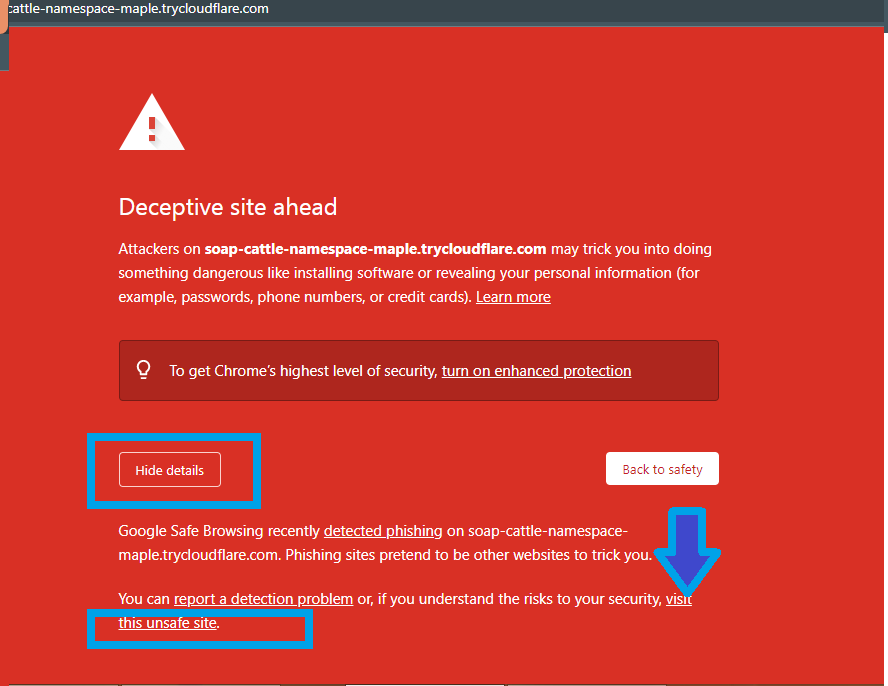
6. Sekarang buka link yang telah didapatkan tadi. Karena tidak mendukung HTTPS mungkin akan muncul di brwoser Deceptive site ahead. Pilih "Details" --- "Visit this unsafe site."
7. Sekarang Anda Sudah berhasil mengonlinekan aplikasi erapor berbasis web localhost.
8. Agar lebih mantabs, saya lanjutkan bagaimana cara mengonlinekan erapor localhost ini hanya dengan satu klik dengan cara klik file .bat Buka desktop "Klik Kanan" --- "New" --- "New text document"
Assalamualaikum Wr. Wb. Selamat Sore semuannya. Jadi kali ini saya mau share tentang bagaimana cara membangun sebuah Jaringan VoIP dengan menggunakan IP PBX 3CX Phone System 10. jadi apa itu VoIP ?
Voip atau Voice over Internet Protocol merupakan Teknologi yang menjadikan internet sebagai media untuk bisa melakukan komunikasi suara jarak jauh secara langsung. VoIP sendiri menggunakan TCP/IP untuk komunikasinya.
Setelah kita mengenal VoIP kita sekarang akan membangun Server VoIP menggunakan aplikasi 3CX System Phone versi 10 dan Windows 7. jadi aplikasi 3CX Phone System merupakan sebuah software IP PBX yang dapat menggantikan perangkat fisik PBX / PABX.
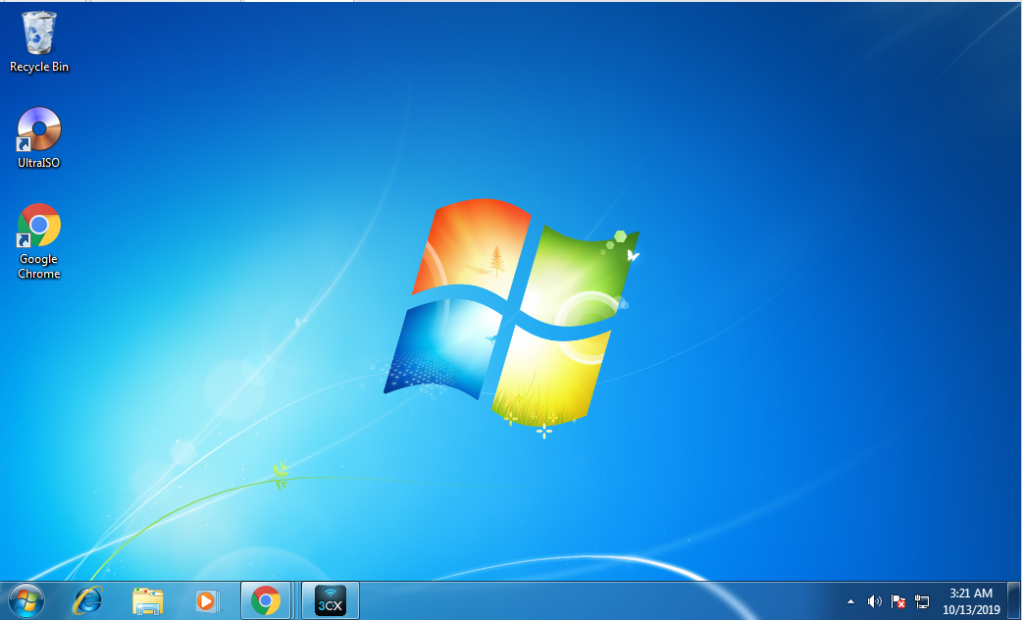
Disini kita menggunakan System Operasi Windows 7 sebagai IP PBX Server.
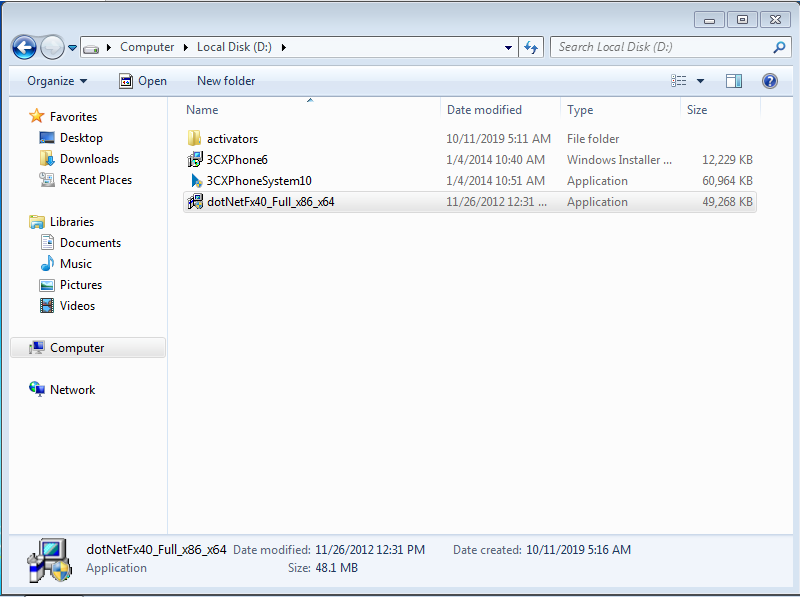
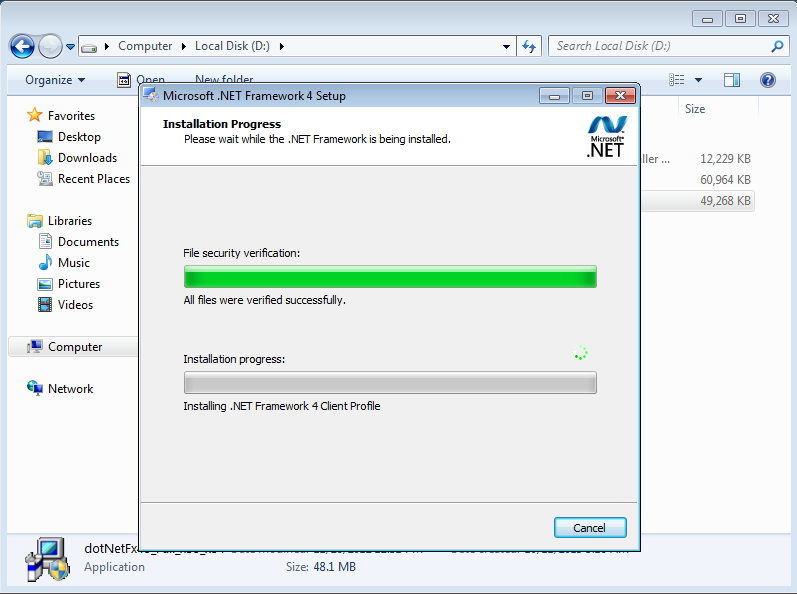
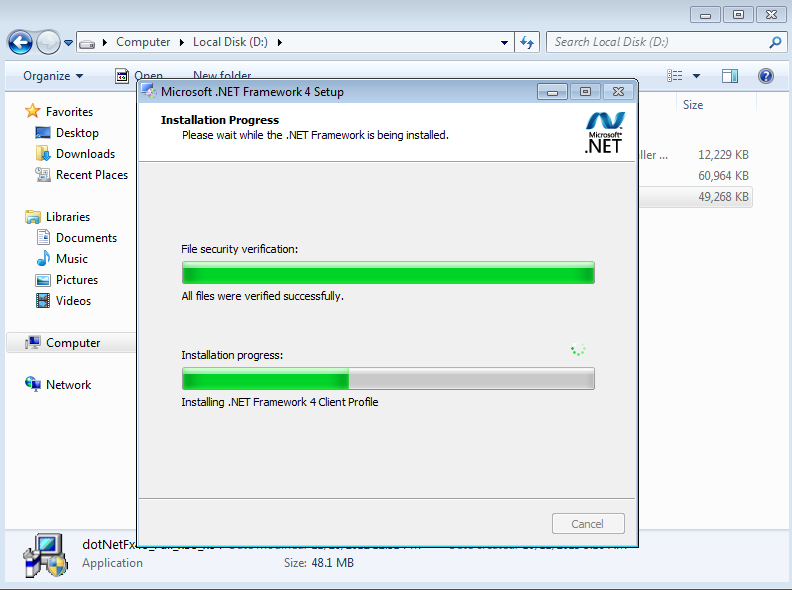
Pertama kita Install MS Dos NET Framework karena aplikasi 3CX Phone System versi 10 sendiri membutuhkan MS Dos NET Framework 4.0.
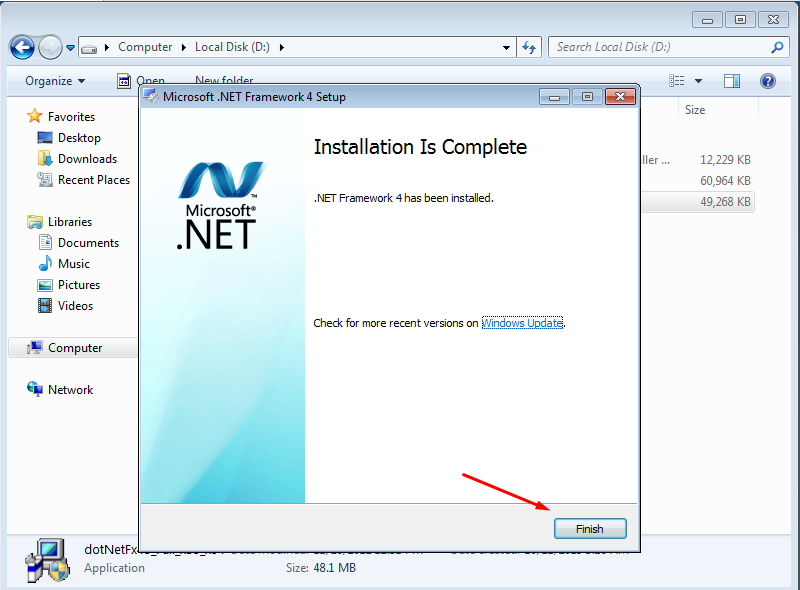
Jika proses Installasinya selesai kita bisa klik “Finish”.
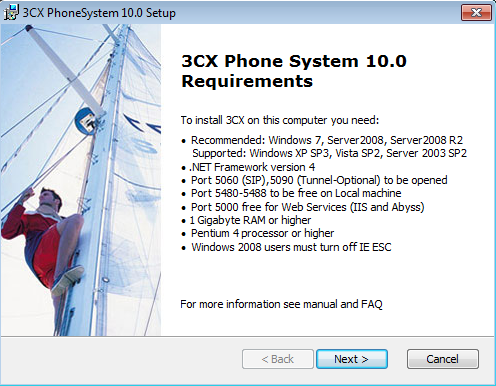
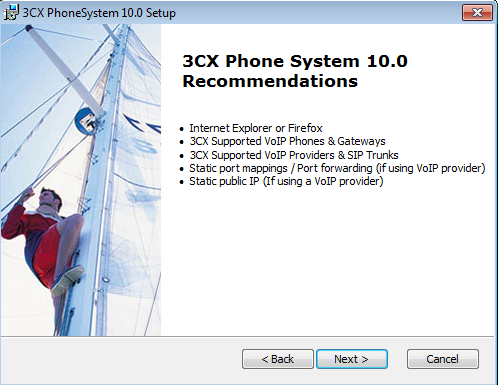
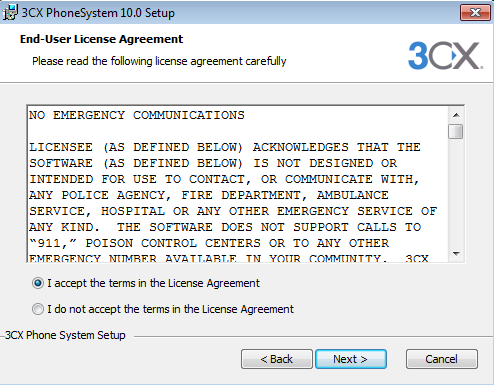
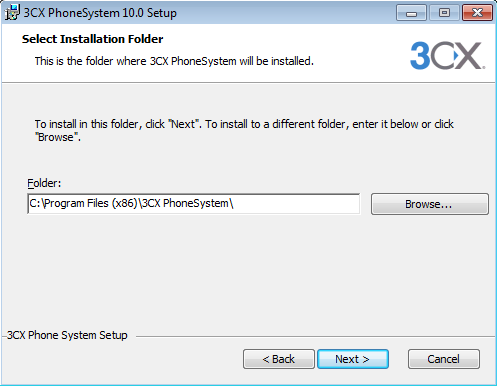
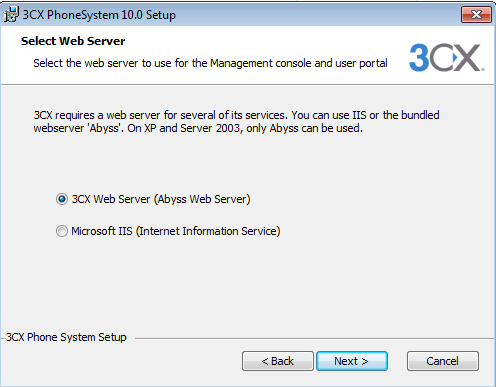
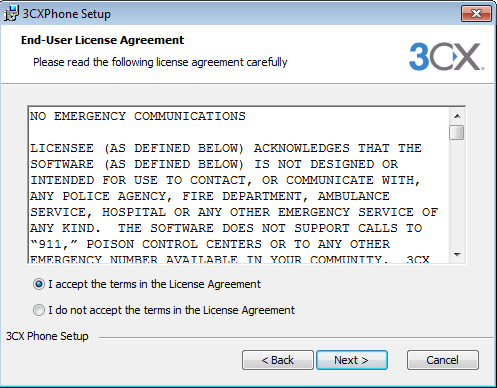
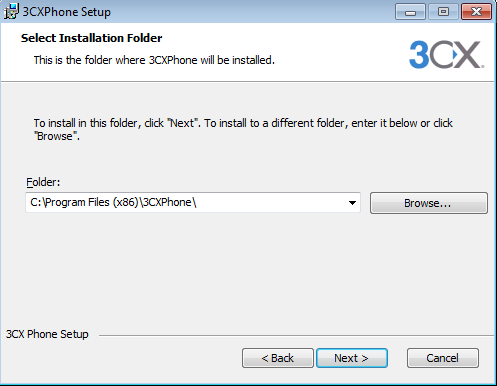
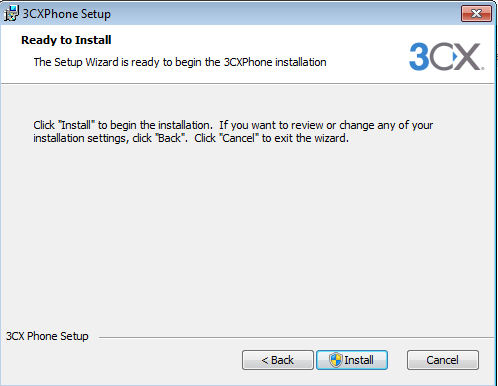
Setelah kita Menginstall MS Dos NET Framework 4.0 sekarang kita bisa Install 3CX Phone Systemnya. Lakukan langkah-langkah berikut untuk installasinya:
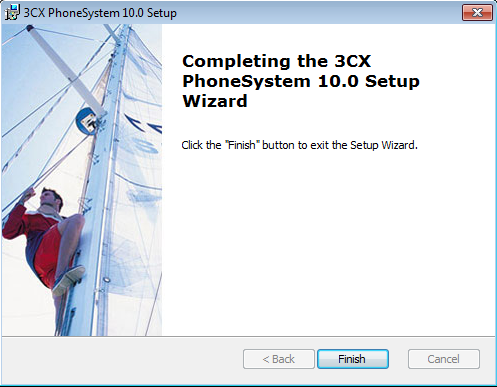
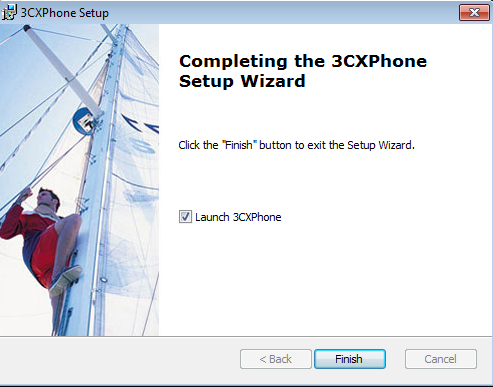
Jika proses Installasinya selesai kita bisa klik “Finish”.
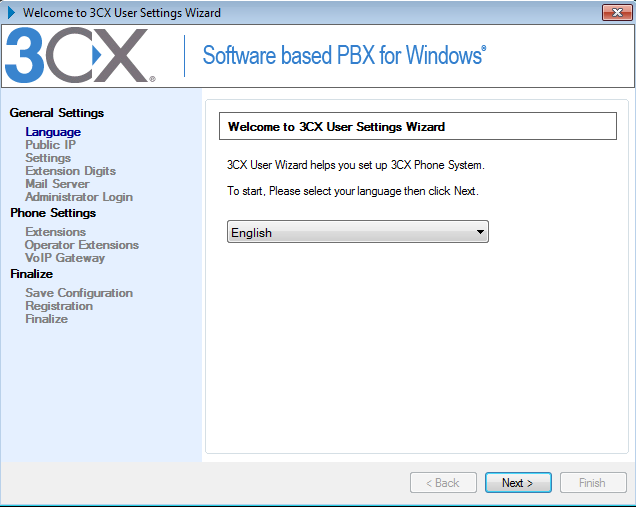
Selanjutnya kita konfigurasi 3CX System Phone nya. Untuk bahasa yang di gunakan kita pilih “English”.
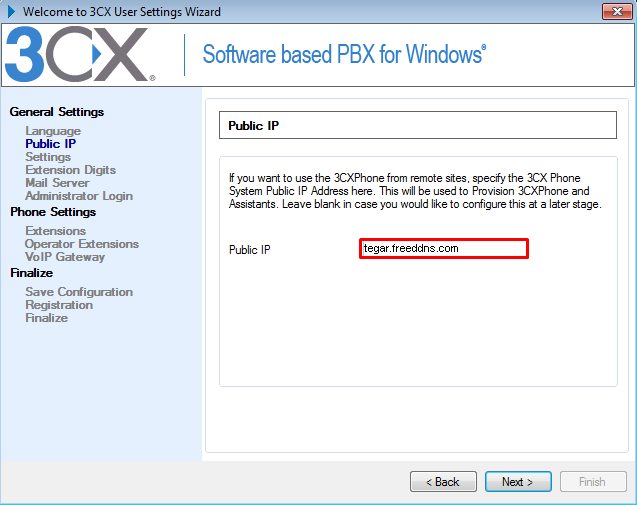
Selanjutnya kita bisa isikan IP Public kita atau kita isikan FQDN Hostnamenya.
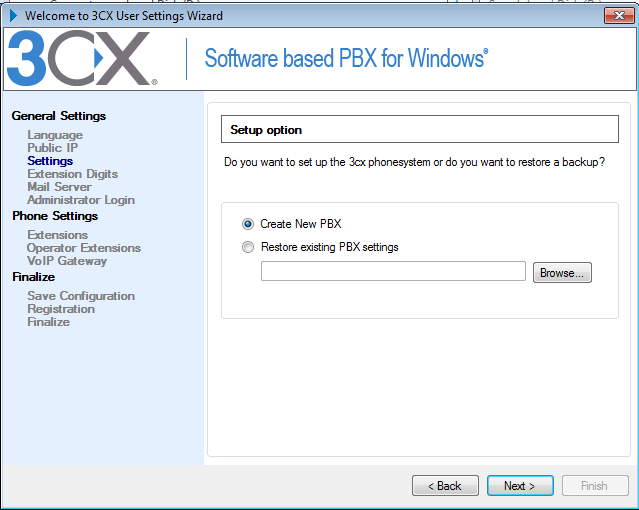
Karena di sini kita baru pertama kali membuatnya. Maka kita pilih “Create New PBX”.
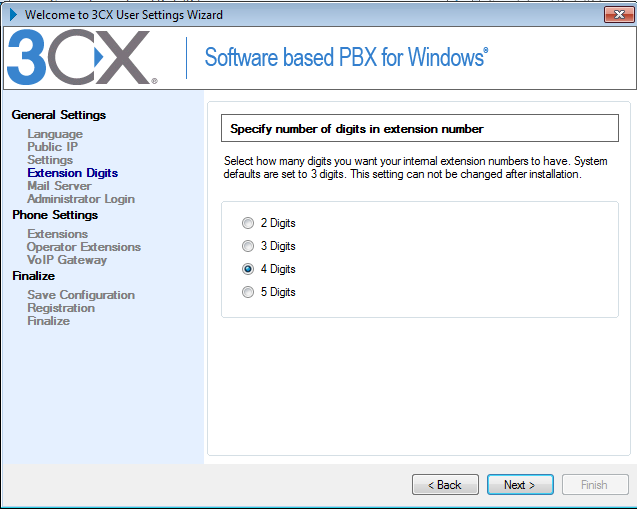
Kemudian untuk Extension number ini adalah Nomor yang di gunakan untuk melakukan Panggilan nantinya. Disini kita bisa menentukan berapa Digts untuk nomornya.
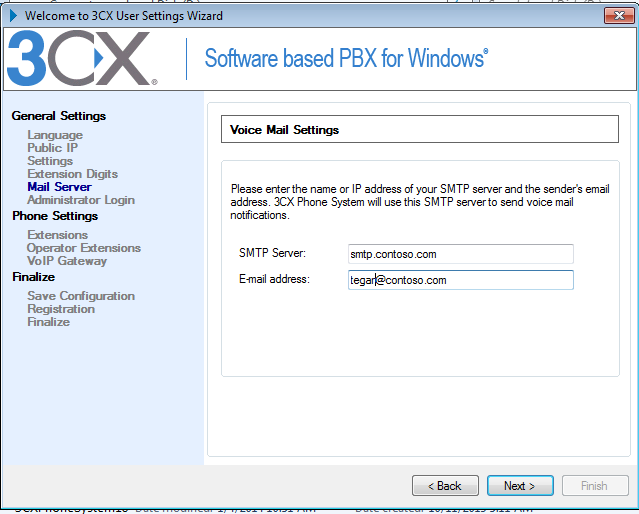
Selanjutnya kita tentukan untuk SMTP Server dan Alamat Emailnya. yang mana nantinya SMTP Server di gunakan untuk Voice Mail.
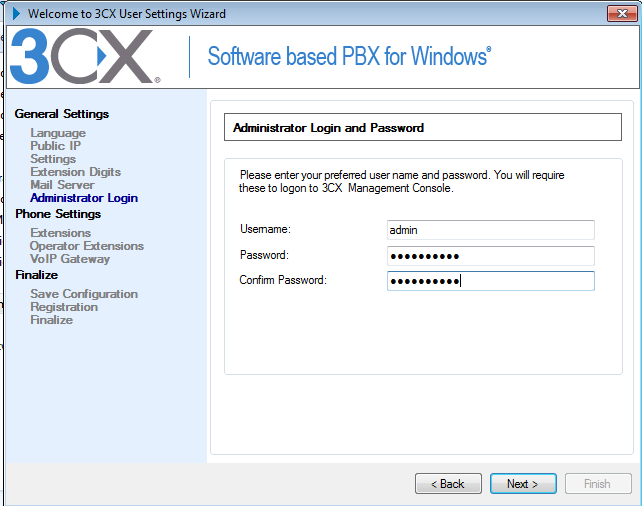
Kemudian kita Berikan Username dan Password yang mana ini merupakan User Administrator yang nantinya kita gunakan untuk login Web 3CX Phone Systemnya.
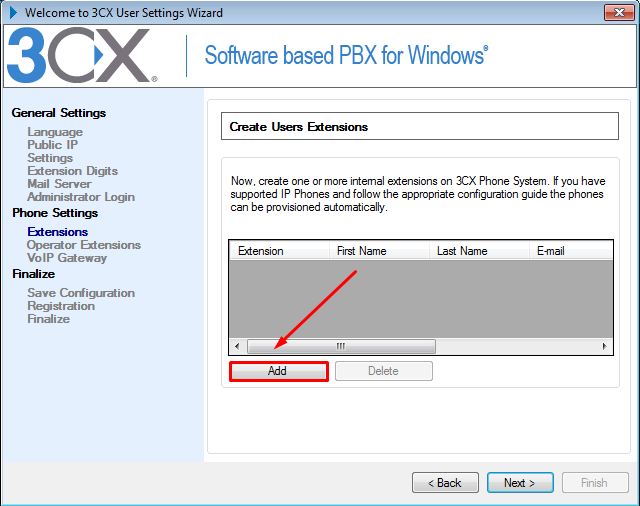
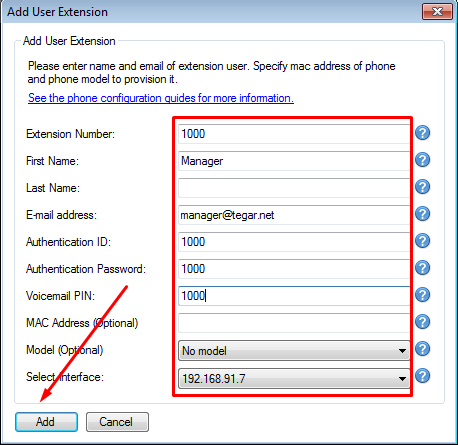
Kemudian kita pilih “add” untuk membuat User Extensionnya. Disini kita coba buat 3 User Extension yang mana 1 user digunakan untuk Manager dan 2 user yang lainya digunakan untuk Staff.
Pertama kita buat User Extension untuk Manger. Selanjutnya kita bisa isikan untuk Extension Number,First Name,Last Name,E-mail address,Authentication ID, Authentication Password dan Voicemail PIN.
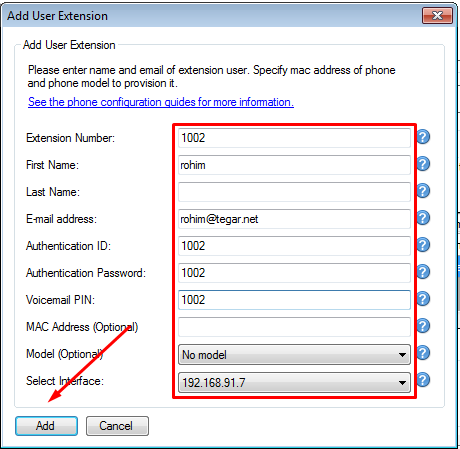
Kemudian kita buat lagi 2 User Extension untuk Staff.
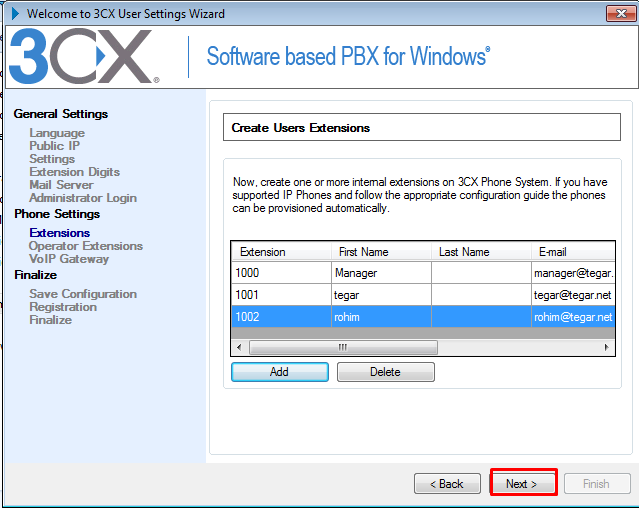
Jika kita sudah selesai membuat User Extension nya. Maka akan tampil User Extension yang kita buat tadi. Kemudian kita Next.
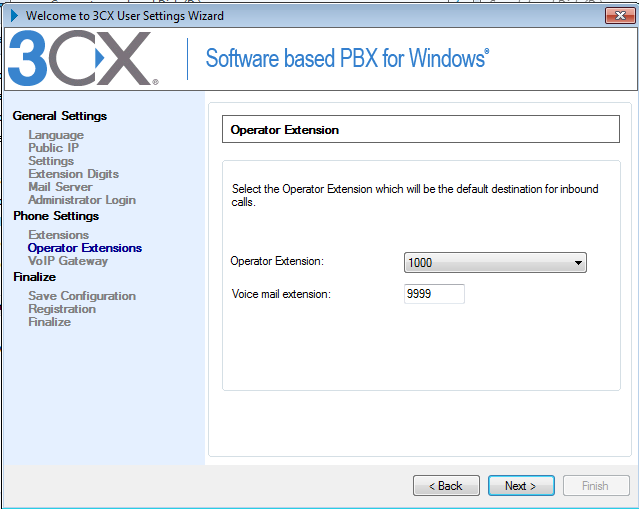
Selanjutnya kita tentukan untuk Operator Extensionnya dan Voice mail extensionnya. Disini saya tentukan untuk Operator Extensionnya 1000 yang mana ini merupakan User Extension Manager.
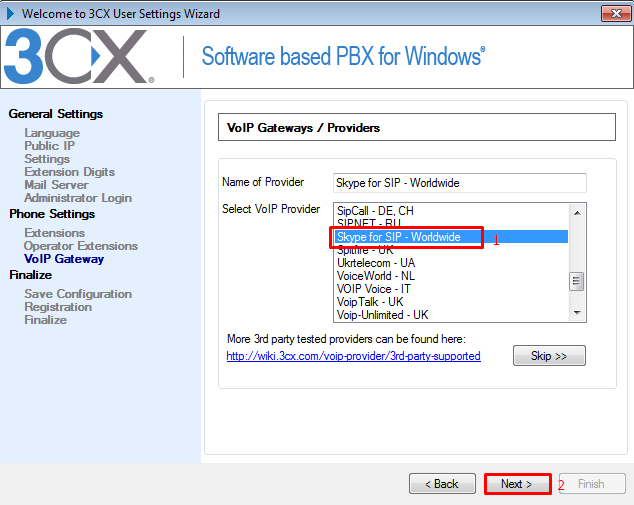
Selanjutnya kita tentukan untuk VoIP Gateway nya. Untuk VoIP Provider/Gateway kita pilih “Skype for SIP – Worldwide”.
Selanjutnya kita tentukan SIP Server berserta Portnya. untuk Outbound proxy hostnamenya kita bisa isikan FQDN username kita.
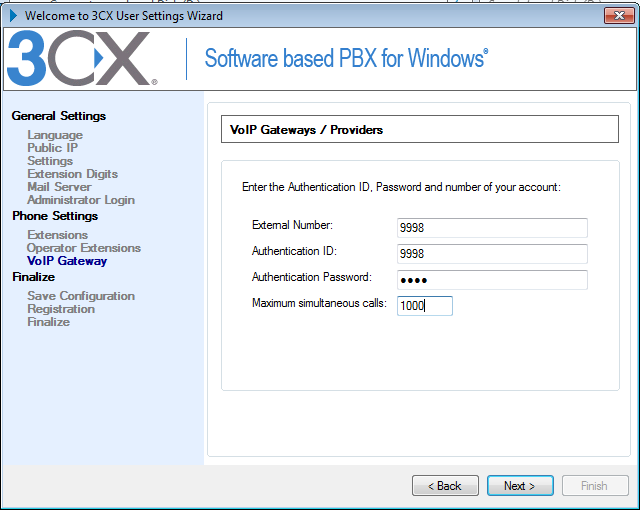
Selanjutnya kita tentukan External Number, Authentication ID, Authentication Password dan Maximum Panggilan untuk VoIP Gatewaynya.
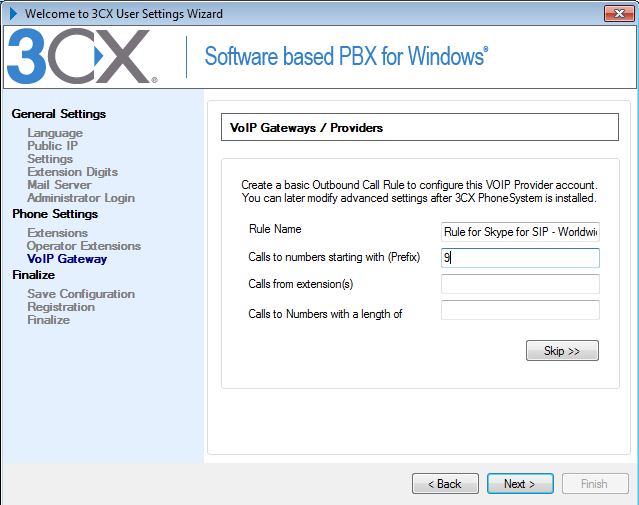
Selanjutnya kita membuat Rule Skype untuk SIP nya dan kode Dial Out numbernya.
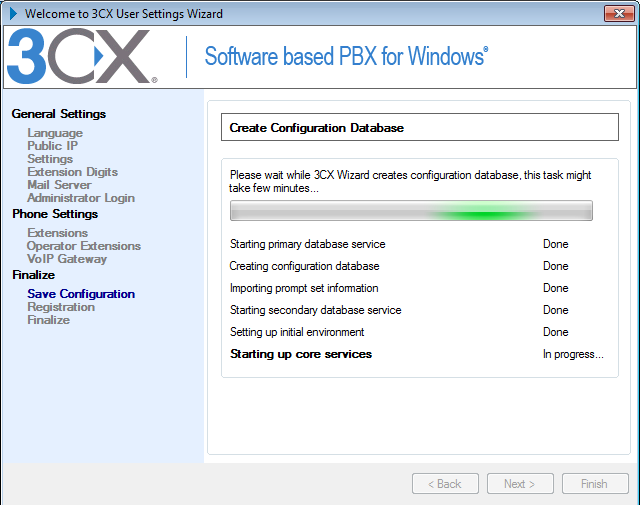
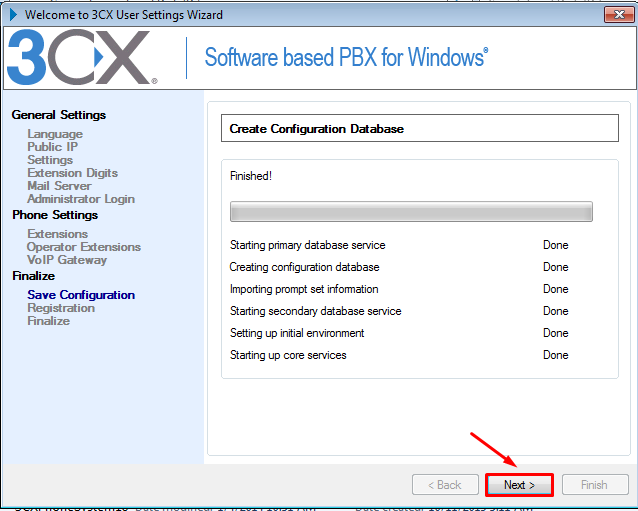
Selanjutnya jika sudah kita konfigurasi maka secara otomatis akan membuat konfigurasi Database dan kita tunggu untuk prosesnya.
Jika Statusnya Finished atau selesai kita bisa klik Next.
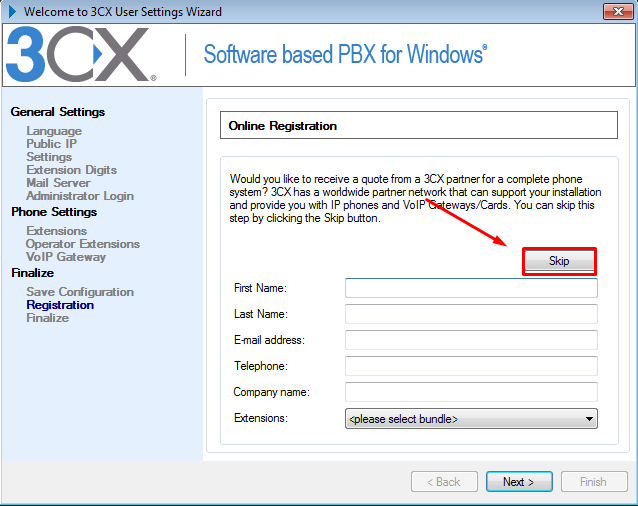
Selanjutnya untuk Registrasi Online disini kita bisa lewati prosesnya dengan cara klik “Skip”.
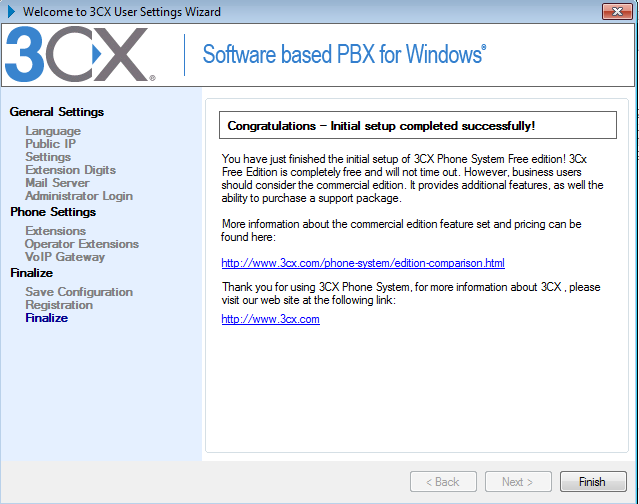
Setelah proses konfigurasinya selesai kita bisa klik “Finish”. Selanjutnya kita akan di arahkan ke Web 3CX Phone Systemnya.
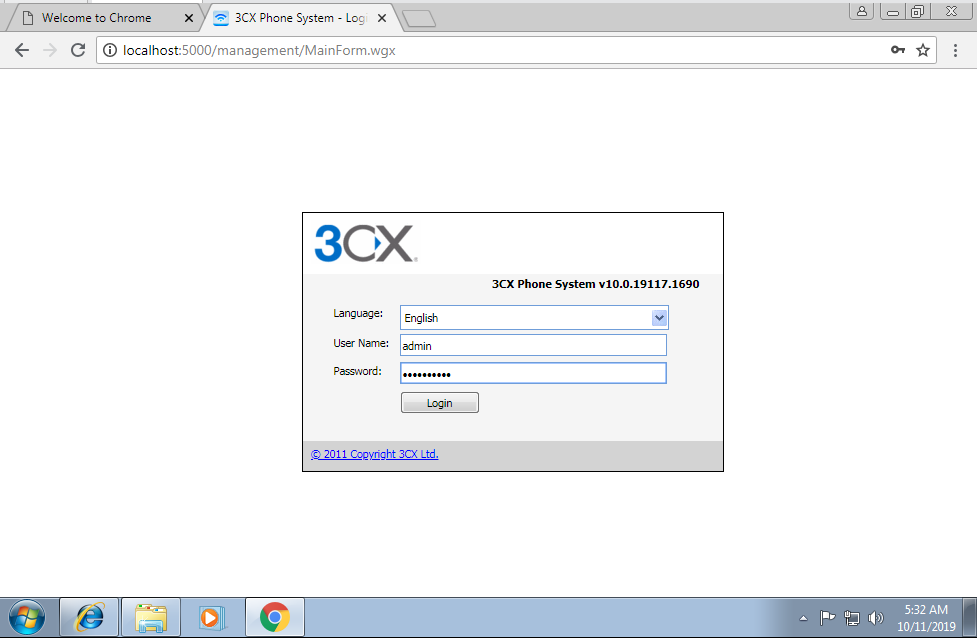
Disini kita harus melakukan Authentikasi Login kita bisa memasukan Username dan Passwordnya Administrator kita yang sudah kita buat tadi.
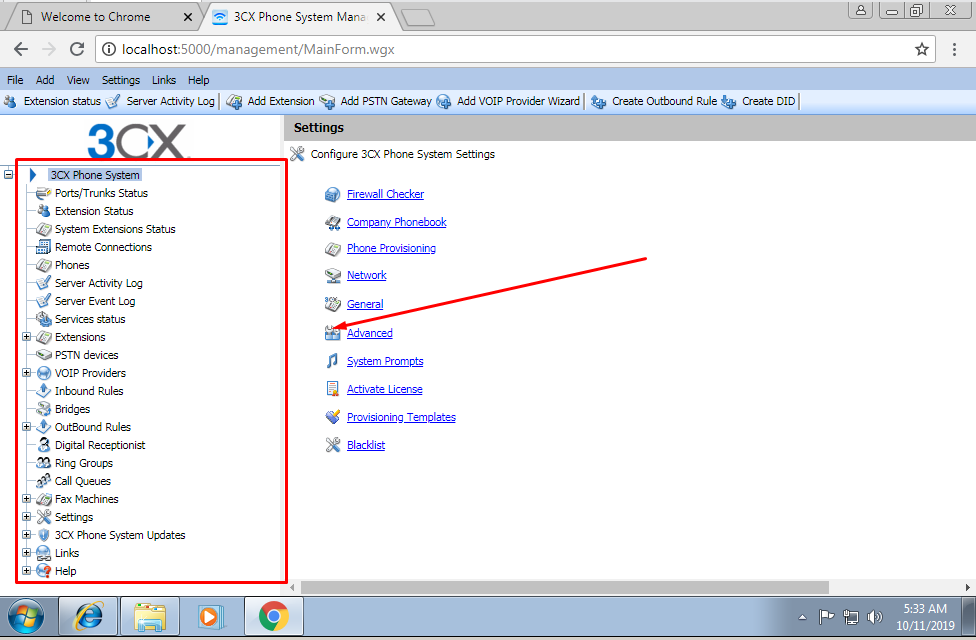
Ini merupakan tampilan Manage Console dari 3CX Phone System 10.
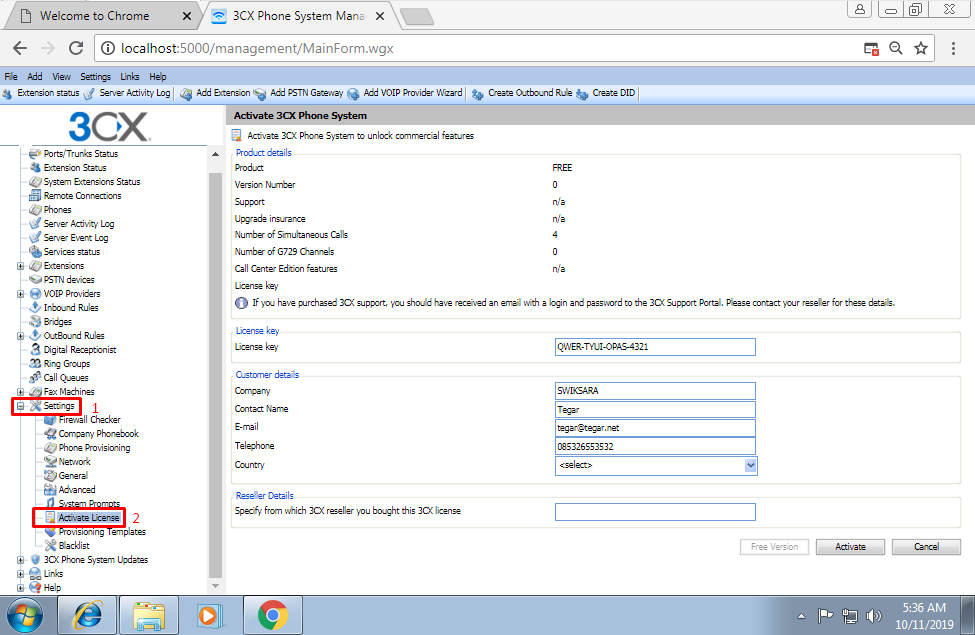
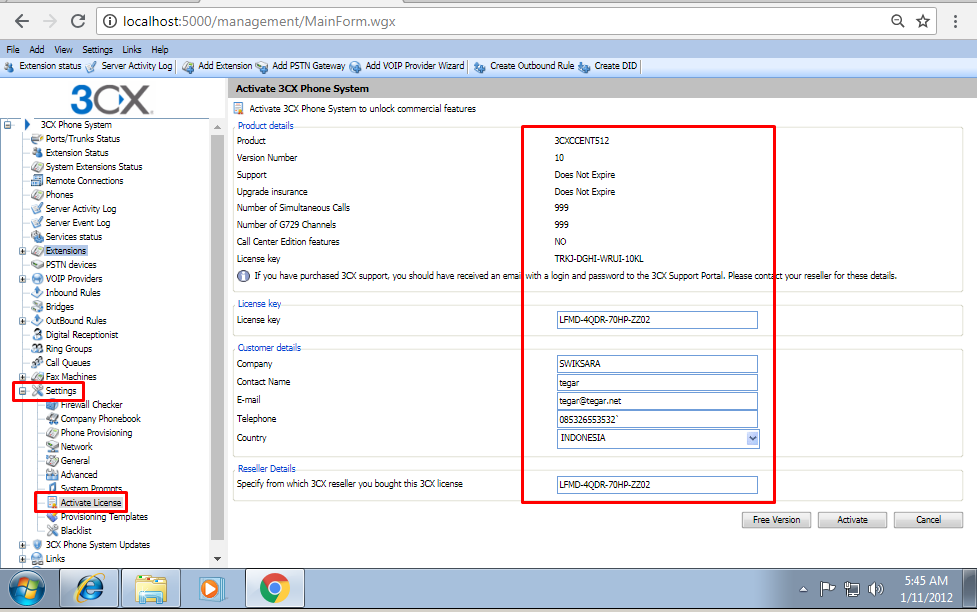
Selanjutnya kita aktivasi 3CX Phone System 10 nya.
Jika kita berhasil melakukan aktivasi maka, di bagian produk yang awalnya FREE akan berubah dan muncul Serial Number dari Produknya.
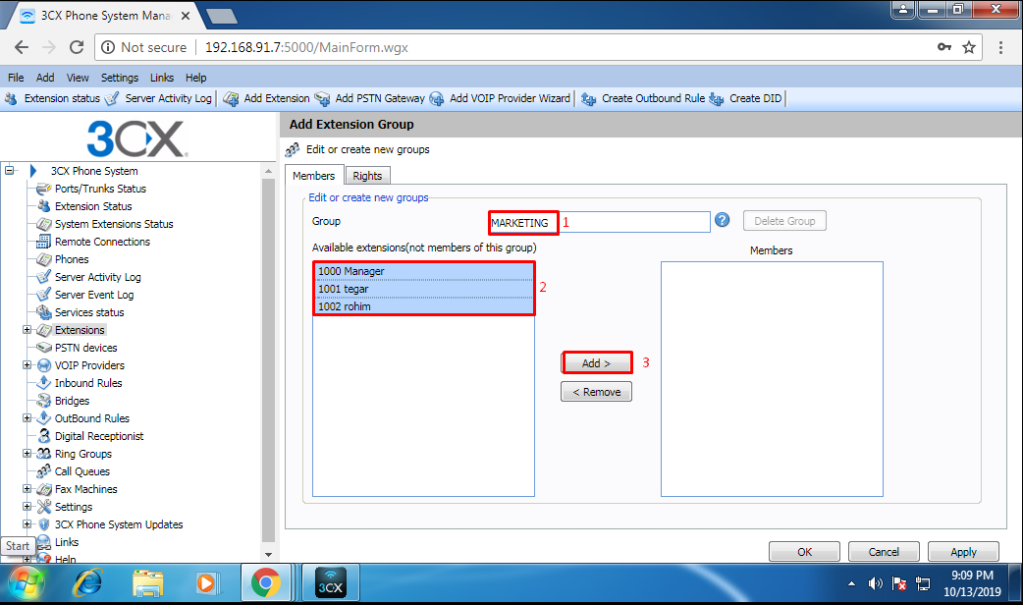
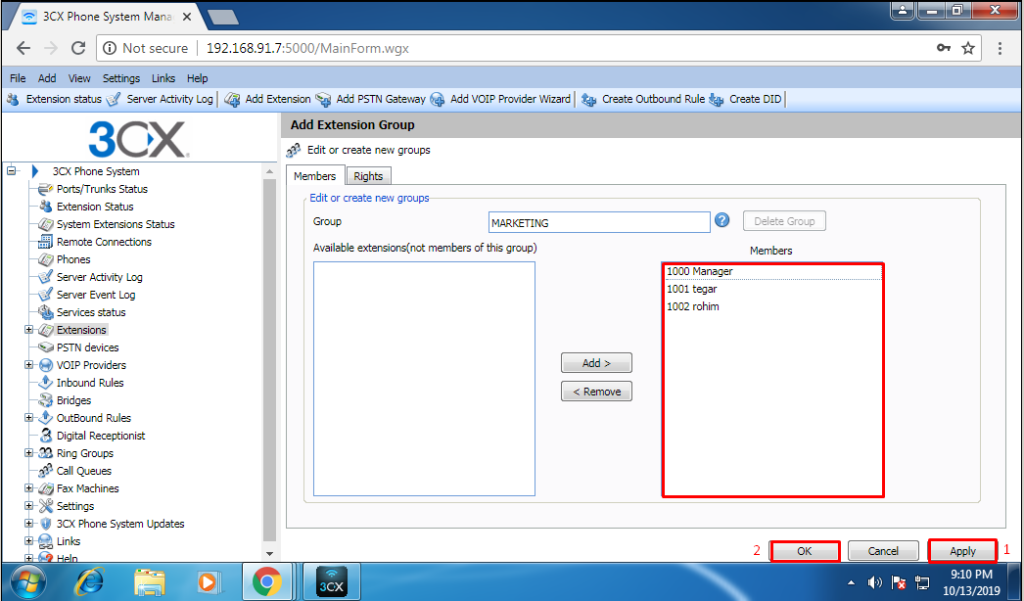
Selanjutnya kita buat Group Extensionnya.
Semisal disini saya buat nama Group Extensionnya dengan nama MARKETING. Kemudian saya tambahkan user Manager, tegar dan rohim ke dalam group MARKETING.
Jika Groupnya berhasil kita buat maka, pada menu Extension di bagian Group name User akan muncul group yang sudah kita buat tadi.
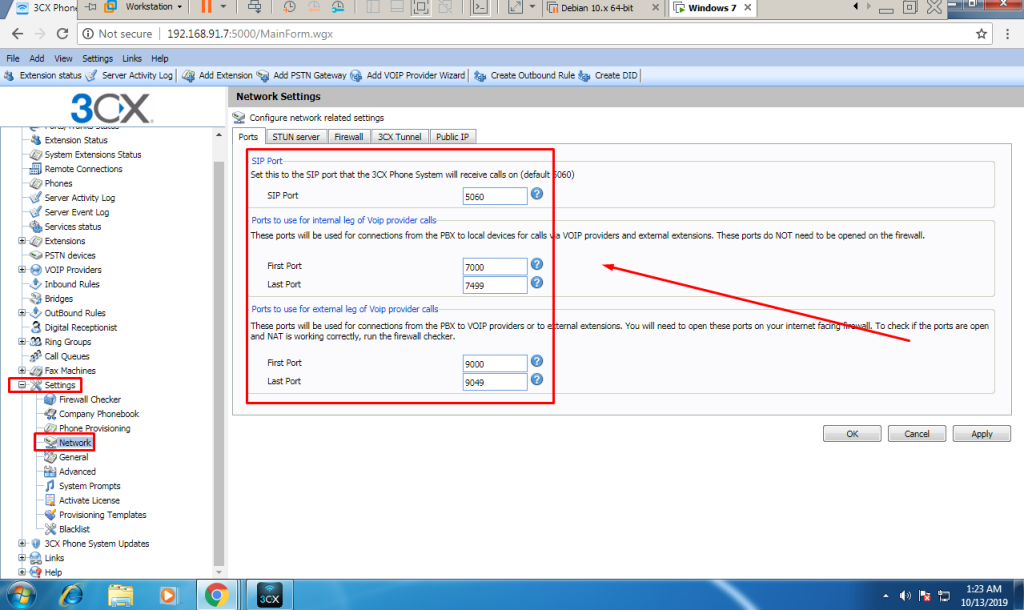
Untuk kebutuhan Forwading kita perlu memperhatikan port2 berikut ini.
Ini merupakan Konfigurasi Port Forwarding Untuk IP PBX 3CX Phone System 10 di Mikrotik pada jaringan saya.
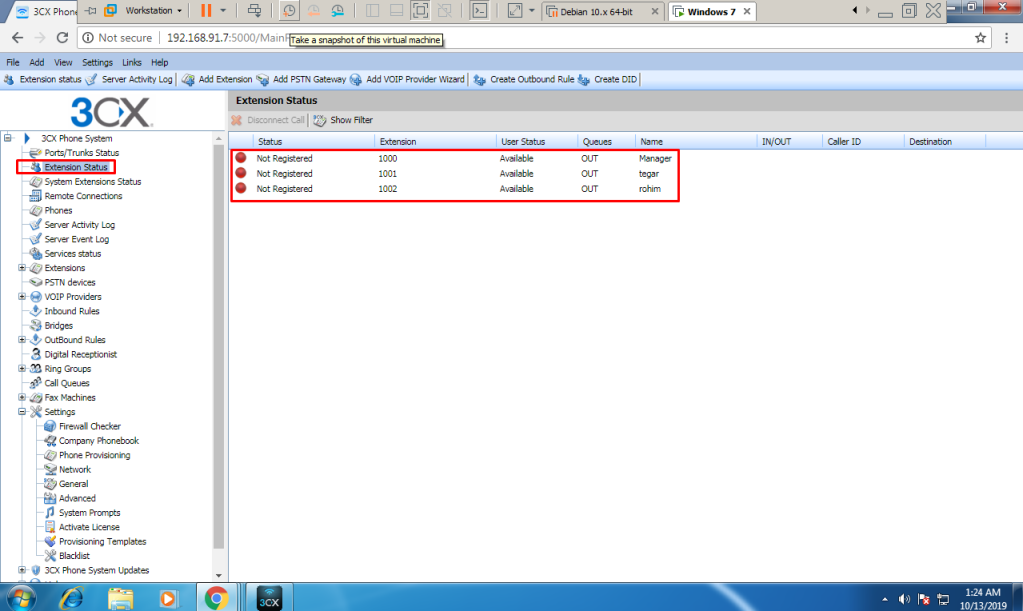
Pada Extension Status semua User akan berwarna merah karena belum ada user yang Registrasi ke IP PBX Server kita.
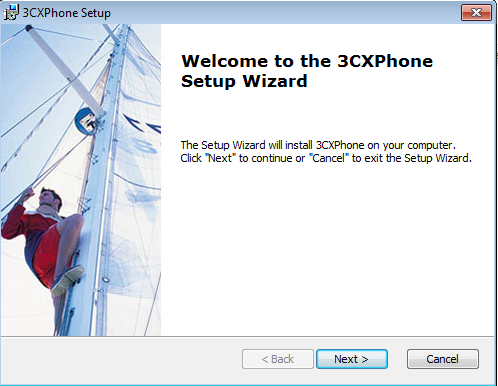
Kemudian kita Install 3CX Softphonenya.
Kemudian jika proses Installasinya selesai kita bisa klik “Finish”.
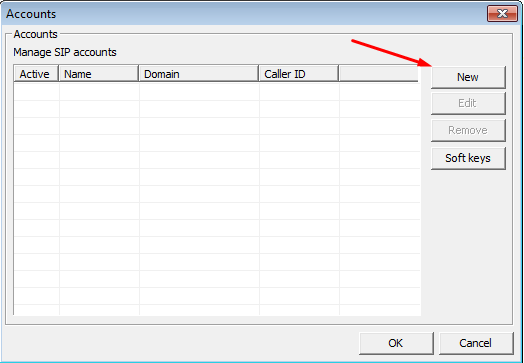
Selanjutnya kita klik “New” untuk membuat SIP account baru.
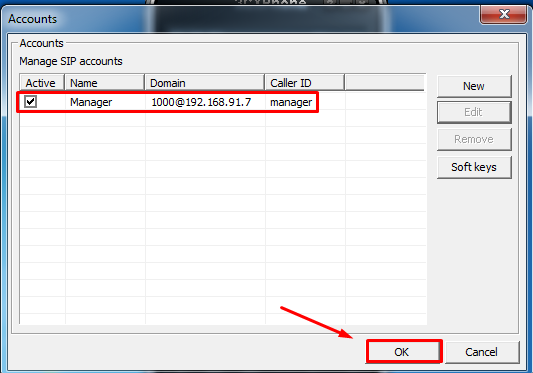
Kemudian disini kita bisa masukan account SIP yang sudah kita buat tadi. Untuk local IP itu merupakan IP dari VoIP Server kita.
Jika kita sudah menambahkan account maka pada bagian Manage SIP account akan muncul akun yang sudah kita tambahkan tadi. kemudian kita “OK”.
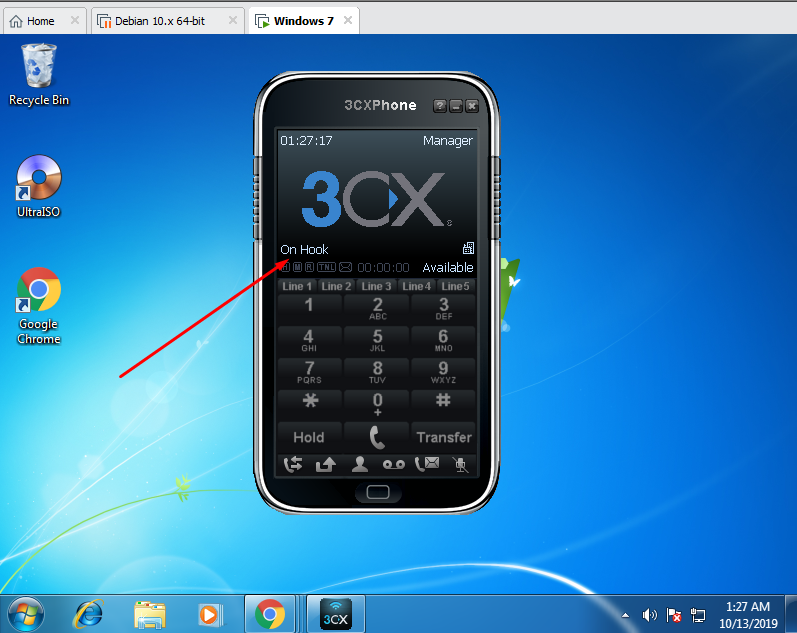
Jika account kita sudah ter registerasi Maka pada 3CX Softphone akan ada status “On Hock” dan jika belum maka akan muncul staus “Not Connect”.
Kemudian untuk di Android kita bisa gunakan aplikasi Softphone mobile yaitu Zoiper, Linphone, 3CX dll. Kita bisa download dan install aplikasinya lewat Play Store. Tapi kali ini saya memilih menggunakan aplikasi Zoiper sebagai Softphonenya.
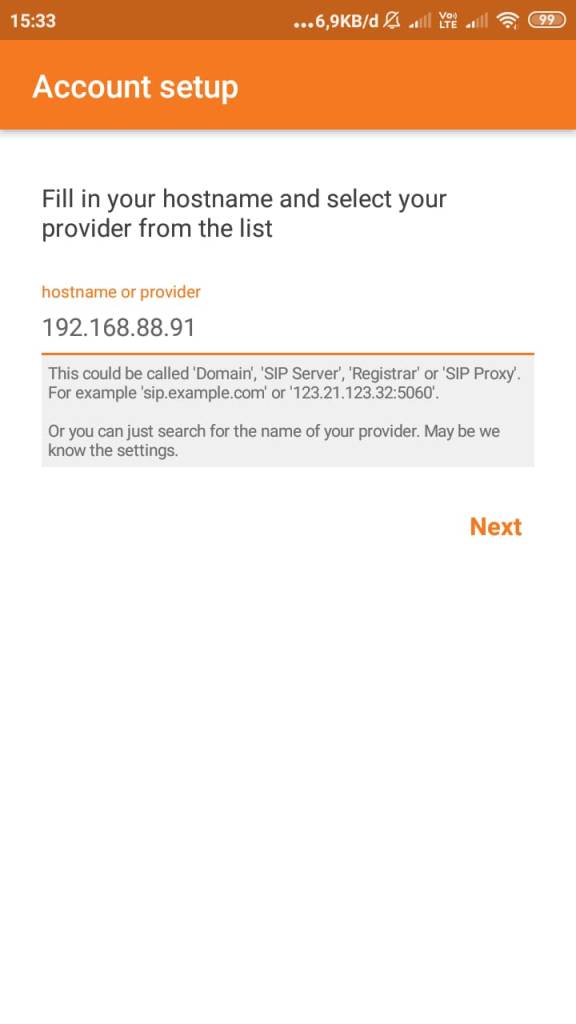
Pertama kita buka aplikasinya dan maka akan muncul setup account. Di sini kita bisa masukan akun yang sudah kita buat tadi. Jika sudah kita klik “Create Account”.
Kemudian untuk Setup Provider kita bisa masukan IP dari Server VoIP kita.
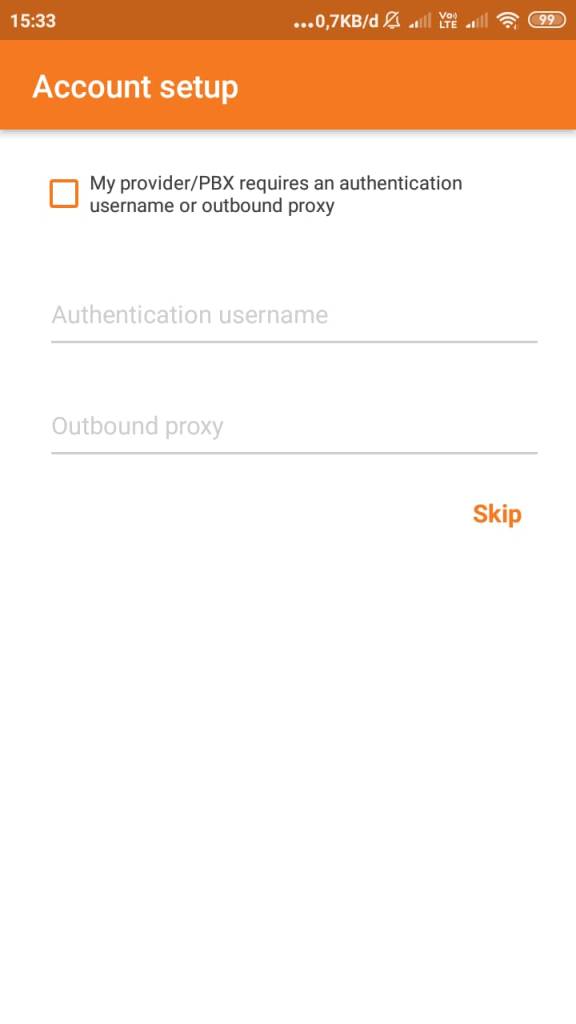
Selanjutnya untuk Authetication username dan outbound proxy kita bisa lewati. Dengan cara klik “Skip”.
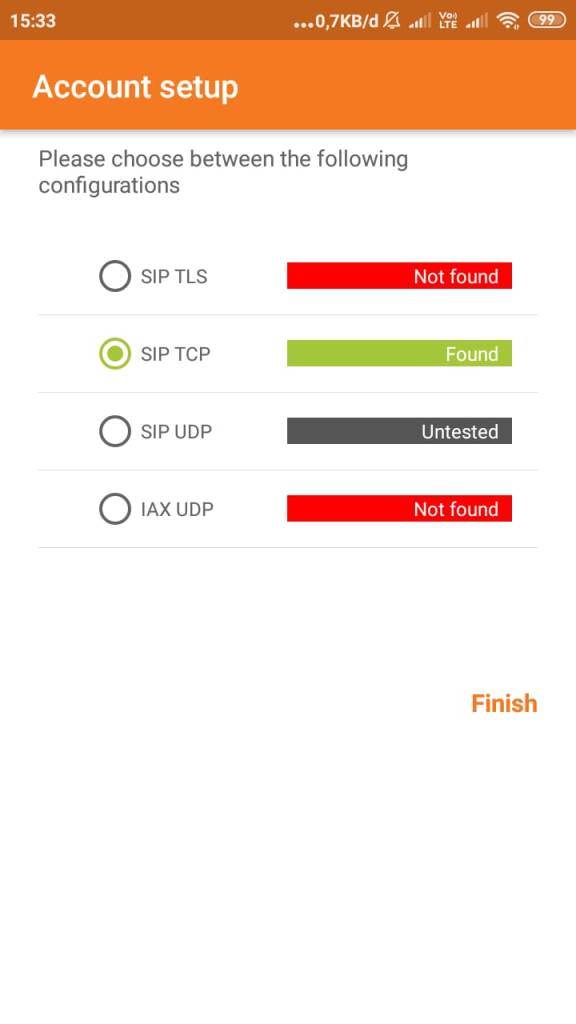
Kemudian disini kita bisa pilih SIP TCP dan kita selanjutnya bisa klik “Finish”.
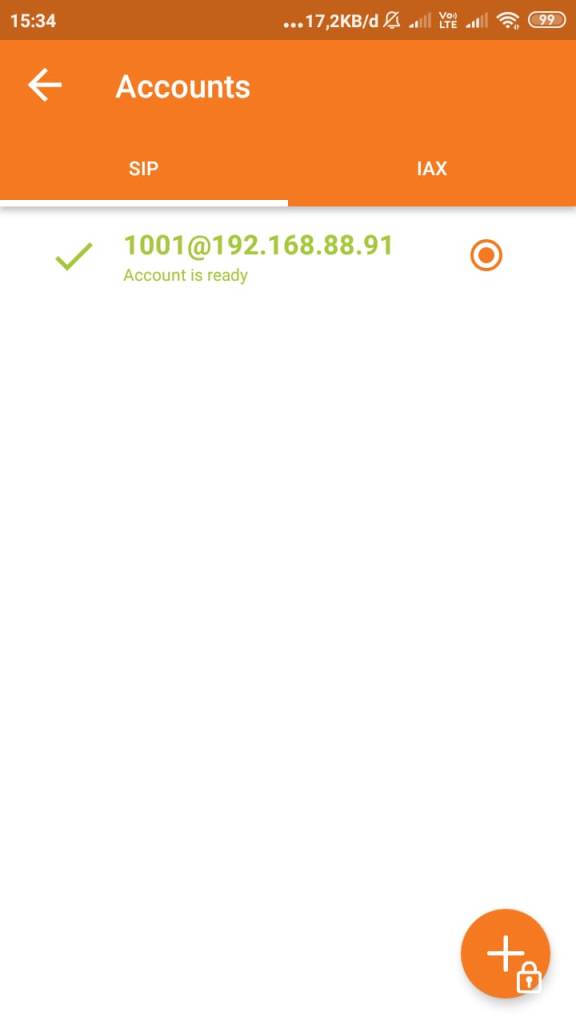
Jika berhasil ter registerasi dengan IP PBX Server kita maka pada bagian SIP akan memiliki status “Account is ready” artinya akun ini siap digunakan.
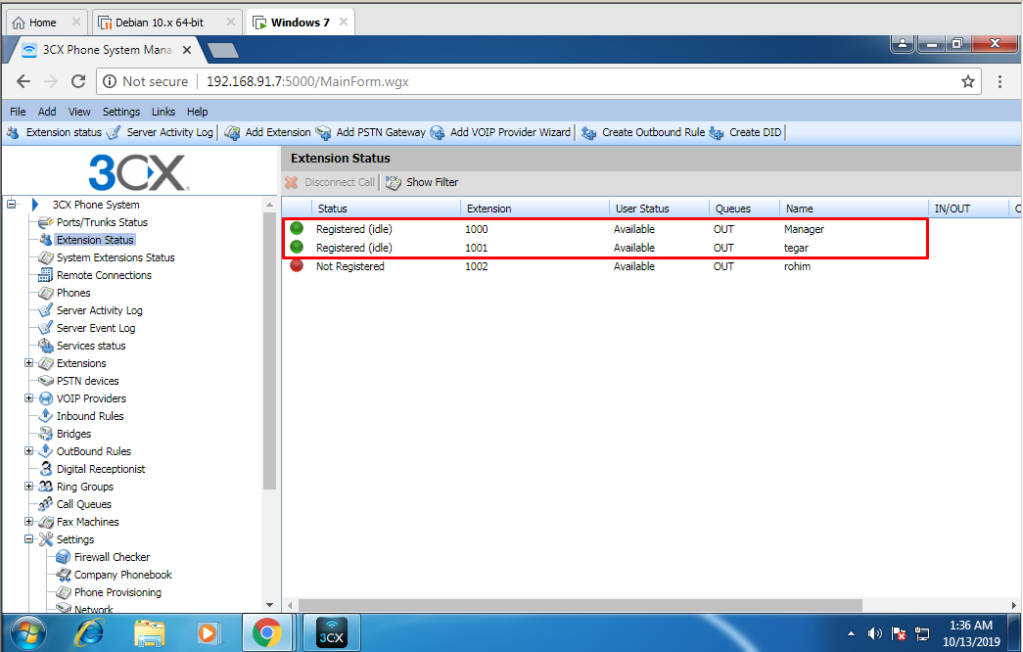
Selanjutnya pada bagian Extension status maka user yang telah ter registerasi dengan Server akan berwarna hijau dan memiliki status Registered.
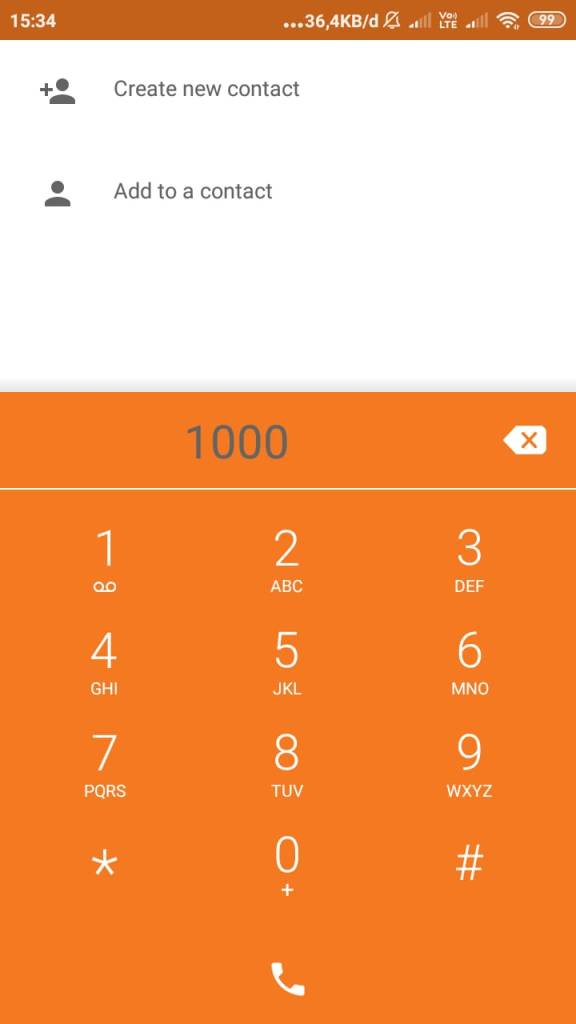
Kemudian kita coba untuk melakukan Dial dari user tegar dengan Extension Number 1001 ke user Manager dengan Extension Number 1000.
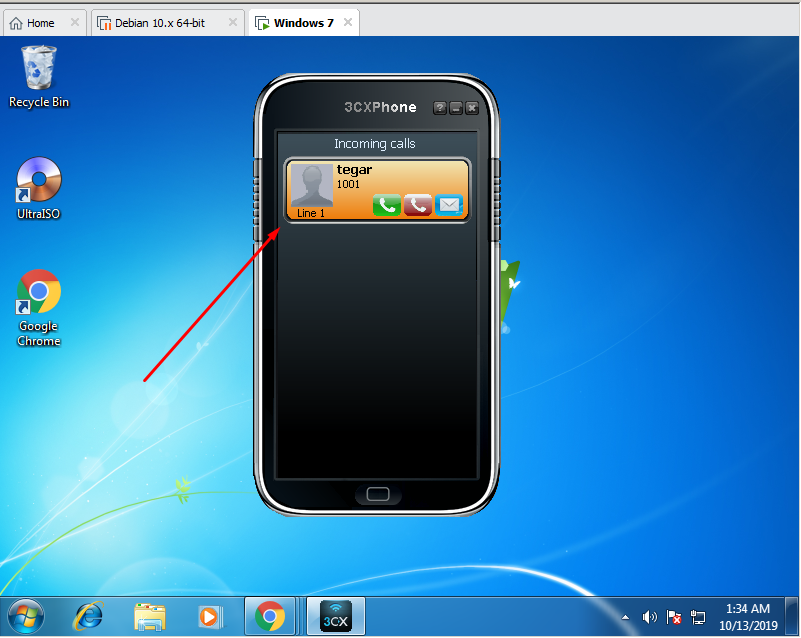
Maka pada Softphone User Manager akan ada panggilan yang masuk. Jika seperti ini maka kita sudah bisa saling bekomunikasi melalui layanan jaringan VoIP yang sudah berhasil kita buat.
Itulah bagaimana cara membangun sebuah Jaringan Voip dengan menggunakan IP PBX 3CX Phone System 10 dan Windows 7. Semoga bisa bermanfaat dan jangan lupa nantikan artikel saya selanjutnya. Wassalamualaikum Wr. Wb.