Monday, August 13, 2012

Tips Membuat Bootable USB Mikrotik

Untuk membuat sebuah Bootable USB dari Mikrotik pastinya kita menggunakan applikasi. Disini saya menggunakan applikasi Power ISO, Power ISO tidak hanya digunakan untuk membuat Bootable tapi juga banyak manfaatnya berupa burn, encrypt, split, convert, mengcompres file ISO dan mount file ISO ke virtual drive.
Baiklah kita langsung saja pada TKP... 
      Jadi sebelum kita membuat bootable, yang perlu kita sediakan adalah sbgb:
      1. Pastinya USB yang akan kita jadikan Bootable (1-4 GB).
      2. Applikasi Power ISO yang sudah terinstal di laptop/PC.
      3. Software Mikrotik itu sendiri yang sudah jadi file ISO/image ISO.
      4. Disini saya menggunakan software VirtualBox untuk dijadikan Bootable Mikrotiknya.
        
      Langkah-langkah dalam membuat Bootable USB Mikrotik, chekidot :
      1. Masukkan flashdisk yang akan di jadikan Bootable.
      2. Format flashdisk tersebut.
PENTING: Lakukan backup pada seluruh file di USB flash disk anda, karena akan dihapus dalam proses ini.
      3. Klik kanan pada drive flashdisk yang akan di format, setelah itu pilih format. Seperti penampakan dibawah ini.
     3.jpg

Simple Mode Step By Step Konfigurasi Mikrotik HotSpot


Konfigurasi ini sangat cocok untuk pengunaan Layanan HotSpot Public seperti di Hotel, Cafe, Restoran, Bank maupun untuk tamu / Guest  di perusahaan kita. Jadi seseorang tamu atau customer kita di berikan akses internet dengan quota tertentu, misalnya Time Base selama 2 jam dengan Username + Password yang diberikan secara perorangan di secarik kertas. Tentunya hal ini sangat bermanfaat bagi pemilik layanan Free Hotspot ini sebagai layanan PLUS yang memberikan kredit point baginya karena pelanggan akan merasa nyaman sekalipun sambil menunggu pesanan makanan atau menunggu antrian di bank, dsb. Namun Free Hotspot ini di tidak buka 100% untuk Non Pelanggan sehingga keamanan jaringan lebih terjaga dari pada akses Free HotSpot di buka secara Blak-Blak’an
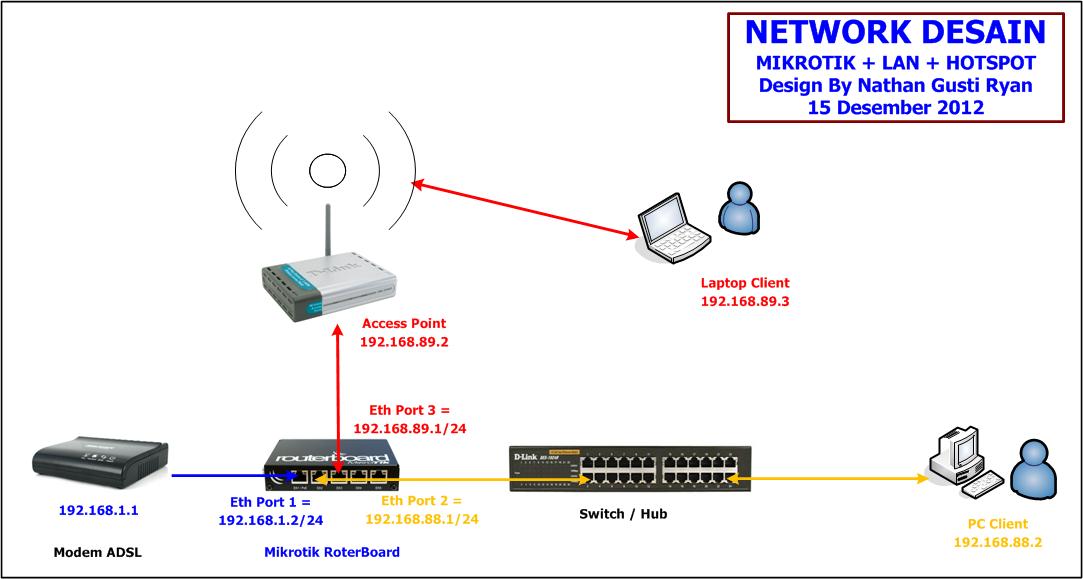
Berikut ini contoh Layout Desain Jaringan Hotspot :
Gambar di atas adalah salah satu contoh Layout desain jaringan LAN dengan HotSpot. Untuk gambar layout seperti pada tutorial ini adalah gambar dibawah ini :
Okelah kalau begitu, kita mulai konfigurasi ini dengan tampilan Mikrotik seperti dibawah ini.

Friday, August 10, 2012

SETTING DAN KONFIGURASI PC SERVER UBUNTU 9.04

SETTING DAN KONFIGURASI PC SERVER UBUNTU 9.04


Alt + f2
Gnome-terminal
Sudo su
Password
  • pico /etc/network/interfaces
    auto eth0
    iface eth0 inet static
    address 192.168.1.10x
    netmask 255.255.255.0
    network 192.168.1.0
    broadcast 192.168.1.255
    gateway 192.168.1.254


    auto eth1
    iface eth1 inet static
    address 192.168.50.1
    netmask 255.255.255.0
    network 192.168.1.0
    broadcast 192.168.1.255
  • ctrl + o (enter) ctrl + x
  • pico /etc/init.d/networking restart
  • pico /etc/resolv.conf
    nameserver 203.130.208.18
    nameserver 8.8.8.8
  • pico /etc/sysctl.conf
    hilangkan tanda pagar pada #net.ipv4.ip_foward=1
  • pico /etc/rc.local
    iptables -t nat -A POSTROUTING -o eth0 -j MASQUERADE
    iptables -t nat -A PREROUTING -p tcp --dport 80 -j DNAT --to-destination "alamat ip address eth1":3128


    kasih tanda # pada exit0
  • gedit /etc/apt/sources.list
    hapus dan download di catatan penguin
  • apt-get update
  • apt-get install apache2
  • cd /var/www
  • gedit index.html


    <html>
    <body>
    <table border="1">
    <tr>
    <td>
    <font color="blue" size="25">
    <marquee>
    <h1>
    UKK 2012 SMK RADEN PATAH</h1>
    </marquee>
    </td>
    </tr>
    <table>
    </font>
    </body>
    <marquee direction="right">
    <img height="200" widht="200" src="https://blogger.googleusercontent.com/img/b/R29vZ2xl/AVvXsEgLgrq5AicO6OHQFo1YwIh_70MrK5GFBdRjnnWw5HDqzbh5EcuVDfgOnkDtkjxQLy4tzYOiLm5iEqt5eJwY1_Oty43OFFrHGKv_-j_lR7PodBbkrtrya3A9DZJ8PgtMjMRR80yZqbvSU4Vb/s1600/gambar+vespa+edit+copy.jpg">
    </img></html>
    <br>
    <blink>
    <font aligh="center" color="green" size="20">
    SMK BISA...!!
    </font>
    </blink>
    </br></marquee>


    Save + close
  • /etc/init.d/apache2 restart
    Cek
    Buka Mozilla >>>>>>>>>>>>> (ketik alamat ip server)
  • Apt-get install squid
    Gedit/etc/squid/squid.conf
    #http_port 3128
    Menjadi
    http_port 3128


    #cache_mem 8 mb
    Manjadi
    Cache_mem 16 mb


    #cache_effective_user proxy
    Menjadi
    Cache_effective_user proxy


    #cache_mgr webmaster
    Menjadi
    Cache_mgr (email anda)


    #visible_hostname
    Menjadi
    Visible_hostname www.smk-radenpatah.sch.id


    http_acces allow localhost
    acl domain-terlarang dstdomain "/etc/squid/domain-terlarang"
    http_access deny domain-terlarang


    http_acces deny all
    menjadi
    #http_access deny all


    Save + Close


    Pico /etc/squid/domain-terlarang


    Isikan
    www.facebook.com

    www.yotube.com


    /etc/init.d/squid restart


    Restart computer


    Cek pada server
    Masuk ke Mozilla


    Edit >>>> preference >>> advanced >>> network >>> setting >>> pilih manual proxy configuration >>> http proxy : alamat server re port: 3128

Instalasi linux red hat


Persiapan Instalasi
Beberapa hal yang patut anda catat sebelum memulai instalasi adalah :
1. siapkan PC yang memungkinkan untuk menginstal linux
2. siapkan CD instalasi Linux yang akan anda instal
Memulai Instalasi
1. Setting BIOS pada komputer, agar booting pertama dari CD-Drive.
2. Masukkan Disk ke 1 dari 3 CD Red Hat ke dalam CD-Drive. Tunggu beberapa saat hingga tampil pilihan untuk memulai instalatasi Red Hat tersebut | tekan tombol Enter.
Tampilan awal boot
3. Tunggu beberapa saat akan muncul pilihan bahasa selama proses instalasi seperti gambar berikut :
Kotak dialog pilihan bahasa
4. Klik tombol Next. Kemudian akan tampil jendela pilihan untuk keyboard.
Kotak dialog konfigurasi keyboard
5. Klik tombol Next. Kemudian akan tampil jendela pilihan untuk mouse, klik sesuai dengan mouse yang digunakan.
Kotak dialog konfigurasi keyboard
6. Klik tombol Next. Kemudian akan tampil jendela pilihan untuk upgrade atau install

Kotak dialog Upgrade
7. Pilih Perform a New Red Hat Linux Installation, Kemudian klik tombol Next.
8. Tentukan pilihan untuk instalasi yang diinginkan, klik Next
Kotak dialog pilihan jenis instalasi
1 Personal Desktop Aplikasi offices dan Multimedia 1.8 GB
2 Workstation Komputer kerja untuk jaringan dan developer/ programmer. 2.1 GB
3 Server Komputer sebagai server dengan aplikasinya 1.5 GB – 4.85 GB
4 Custom Menentukan sendiri paket sesuai kebutuhan 500 MB – 4.85 GB
9. Pilih bentuk partisi yang diinginkan : Automatically Partition atau Manually Partition with Disk Druid
Kotak dialog pilihan jenis partisi
*) Membuat tiga partisi, masing-masing untuk windows, linux dan data. Sehingga jika anda ingin menghapus/ uninstal Linux atau Windows, data-data penting anda tidak turut hilang.
Skema susunan partisi
*) Didalam sebuah Harddisk terdapat konsep partisi yang terdiri dari Partisi Primary, Partisi Extended dan Partisi Logical. Didalam partisi primary terdapat Master Boot Record (MBR) untuk melakukan proses boot loader dari suatu sistem operasi.
10. Pilih Manually Partition with Disk Druid untuk membuat partisi Linux, dan secara default, Anda cukup untuk membuat partisi :
1 . /boot ———-> EXT3 / Linux Native ——-> 100 MB
2 . / ————–>EXT3 / Linux Native ——–>4000 MB
3 . swap ———–>Swap ————->2 x jumlah memori yang terpasang pada komputer
Kotak dialog pembagian partisi
Pilih tombol NEW pada kotak dialog Partitioning. Lalu isikan di kolom Mount Point “ / ”. Untuk file system, pilih Linux Native. Isikan kolom size sisa dari hardisk anda yang masih kosong. Lalu pilih OK kemudian pilih Next.
Kotak dialog menentukan sistem file
11. Setelah selesai pembuatan partisi maka akan ditampilkan konfigurasi untuk boot loader Lalu pilih Next, sehingga muncul tampilan sebagai berikut :
kotak dialog boot loader
12. Jika anda berencana menghubungkan komputer ke jaringan, isikan data yang diminta. Jika tidak biarkan kosong. Pilih Next.
Kotak dialog konfigurasi jaringan
13. Kemudian muncul kotak konfigurasi firewall. Biarkan kosong jika anda tidak menghubungkan komputer dengan jaringan.
Kotak dialog konfigurasi Firewall
14. Pilih Next , muncul tampilan berikut yang meminta anda mengisikan jenis bahasa yang akan digunakan oleh RedHat nantinya.
Sell Links On Your Site

Kotak dialog konfigurasi bahasa tambahan
15. Pilih Next untuk melanjutkan. Sehingga tampil setting waktu.
Kotak dialog konfigurasi tanggal
16. Pilih Next untuk melanjutkan. Masukkan Password untuk root, yang merupakan super user. Klik tombol Next dan tombol Next kembali.

17. Tentukan paket-paket apa saja yang akan di Install. Ada beberapa group paket diantaranya seperti Desktop, Application, Server. Kemudian klik Next
Kotak dialog Menentukan Jenis Paket
18. Tunggu beberapa saat hingga proses instalasi paket yang telah dipilih selesai semuanya.
Kotak dialog proses instalasi
19. Kemudian akan tampil kotak dialog untuk membuat boot system untuk disket, masukkan disket pada drive A, kemudian klik tombol Next.
Kotak dialog pembuatan disket boot
20. Setelah selesai pembuatan disket boot, kemudian akan tampil kotak dialog untuk menentukan jenis Berikutnya installer akan meminta anda memilih konfigurasi Video Card. Umumnya, installer mengenali jenis video card yang ada. Dan juga anda diminta memilih jumlah RAM video card tersebut. Seperti terlihat pada gambar berikut :
Kotak dialog Konfigurasi card monitor
21. Klik Next untuk menentukan jenis monitor yang digunakan dan resolusi yang diinginkan.
22. Setelah anda memasukan dengan benar, maka selesai sudah instalasi Linux RedHat 9.0.

Thursday, August 9, 2012

Konfigurasi debian lengkap


  1. sharing koneksi Internet modem ke Virtualbox

    Sharing koneksi Internet Modem ke Virtualbox memang mudah akan tetapi cukup ribet bagi yang belum pernah mencoba, karena itu saya tulis artikel ini agar pembaca dapat mudah mengerti :) . Koneksi internet memang sangat dibutuhkan entah itu di komputer bahkan di virtualbox. Virualbox sendiri merupakan virtualisasi komputer sehingga bisa di install berbagai macam operating sistem di dalamnya, sehingga tidak menutup kemungkinan untuk berbagi koneksi internet kedalamnya.
    Dalam pembahasan kali ini saya akan menggunakan operating sistem linux debian untuk virtualbox dan operating sistem windows xp pada komputer saya. Dan untuk koneksi internetnya saya menggunakan modem AHA olive. Sebenarnya untuk koneksi internet bisa dari mana saja baik itu dari koneksi wifi, atau dari koneksi LAN. Untuk mempersingkat mari kita langsung ke pembahasan.Pertama kmasuk ke control panel > network and internet connections > network connections. Setelah itu klik kanan pada network modem yang sudah terkoneksi pilih propertis > klik tab advanced > contreng pada allow other network users to connect > pada home networking connections pilih VirtualBox Host only network.
    internet sharing Klik OK maka ip address VirtualBox Host-Only Network langsung berubah otomatis menjadi 192.168.0.1 ini yang akan kita jadikan gateway sebagai sumber internet. Sekarang kita fokus ke virtualbox pastikan virtualbox menggunakan VirtualBox Host-Only Network sebagai interface networknya.
    virtual host only Pada debian yang ada di virtualbox saya atur IP sebagai berikut:
    auto eth0
    iface eth0 inet static
            address 192.168.0.100
            netmask 255.255.255.0
            network 192.168.0.0
            broadcast 192.168.0.255
            gateway 192.168.0.1
    Gateway diarahkan ke ip 192.168.0.1 karena IP tersebut merupakan sumber koneksi internet. Selanjutnya kita edit resolv.conf fungsinya untuk pencari, atau dns internet.
    # nano /etc/resolv.conf
    tambahkan:
    nameserver 192.168.0.1
    setelah itu restart networknya
    # /etc/init.d/networking restart
    ping ke 192.168.0.1 hingga reply. Setelah reply coba ping ke google.com apa yang terjadi?
    ping jika sudah ada reply seperti ini, maka koneksi internet anda berhasil.

Konfigurasi Router 3G TPLink MR 3020 dengan Modem SmartFren AC682


Konfigurasi Router 3G TPLink MR 3020 dengan Modem SmartFren AC682

01FEB
 Untuk membagi network kepada komputer atau device lain, diperlukan media penghubung antar device. Media ini bisa berupa LAN, wireless, atau yang lain. TPlink telah meluncurkan device baru untuk menyebarkan network dari modem (GSM / CDMA) dengan wireless. Device ini populer dengan nama 3G router.
Saya baru saja membeli 3G router yang katanya bisa menyalakan modem 24 jam tanpa terhubung ke komputer. Kelebihan dari router ini, dia bisa mendeteksi modem GSM atau CDMA. Saya menggunakan modem smartfren connex AC682 untuk koneksi internet dan akan saya broadcast dengan wireless ke beberapa komputer dan device lainnya. Saat pertama mencoba melakukan konfigurasi, ada hal yang harus diperhatikan, yaitu : 
1. Colokan ke listriknya (kabel bawaannya sangat pendek)
2. Kompatibilitas modem yang Anda pakai
3. Bacalah buku manualnya yang kecil itu. Buku tersebut sangat berguna dalam melakukan konfigurasi
Kesulitan pertama yang saya dapatkan dalam melakukan konfigurasi adalah modem tidak bisa terdetek oleh router. Menurut buku manualnya, kita harus melakukan upgrade firmware routernya menjadi yang terbaru. Update router bisa didapat disini . Caranya, masuk ke system tools>Firmware upgrade>choose file>upload. Setelah melakukan upgrade firmware, saya berharap modem sudah terdeteksi karena menurut kompatibilitas modem yang ada di halaman tp-link , AC682 bisa berkomunikasi dengan router 3020.
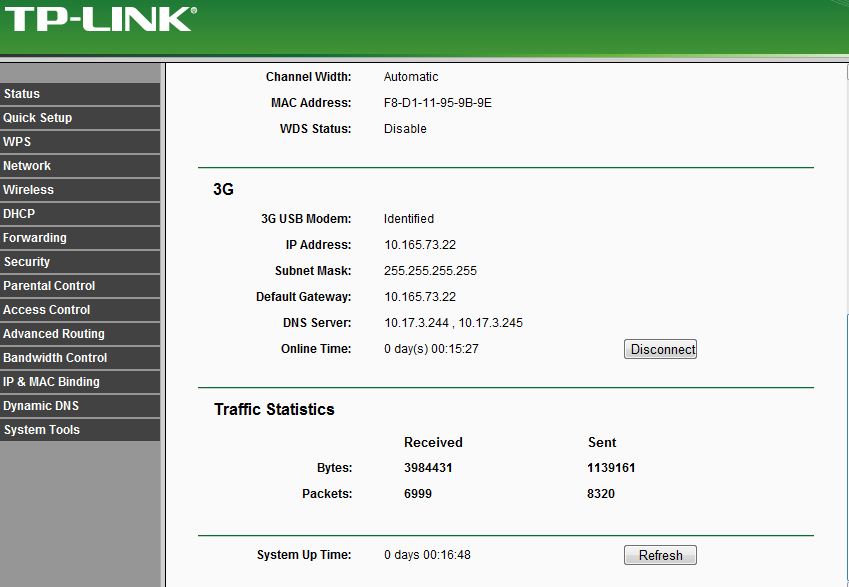
Setelah mencari beberapa source config untuk modem ini, saya mendapatkan config file  untuk modem AC682 dalam bentuk *.bin. File ini bisa anda dapatkan disini . Saya mencoba memasukkan bin file tersebut ke 3G USB Modem setting. Tinggal di browse saja file yang sudah didownload tadi kemudian di upload ke routernya. Caranya download config file diatas. Bentuknya kan *.bin. Upload ke routernya di network>3G>modem setting>add new>choose file(masukin .bin tadi) terus upload. pasti sukses… Kemudian router akan mencoba melakukan scanning modem lagi. Hasilnya, modem sudah bisa terdeteksi walaupun tidak ada namanya. Hanyalah tulisan Identified.

Cara Sharing Modem Via LAN


Assalamualaikum sobat, alhamdulillah kita masih bisa berjumpa lagi, kali ini ane mau berbagi sedikit tips untuk kita semua, yang ingin memanfaatkan modem, kita tau pada umumnya bahwa modem hanya dapat kita gunakan pada 1 komputer saja, tetapi ternyata tidak, koneksi internet via modem bisa kita bagi atau kita sharing menggunakan berbagai media, nah dalam pembahasan kali ini saya akan membahas Cara Sharing Modem Via LAN(Local Area Network), dan alat alat yang kita butuhkan adalah :

  1. Dua Komputer, kita bisa gunakan 1 media komputer dan 1 media laptop, agar tidak rumit.
  2. 1 Buah Modem, yang saya gunakan adalah modem SmartFren EC1261 - 2.
  3. Dan yang terpenting adalah Kabel UTP, Atau Kabel Lan untuk menghubungkan kedua komputer.
Nah langkah pertama adalah membuat sebuah server sederhana yaitu pada komputer sobat, pastikan modem sudah terhubung dan sudah terinstall dengan baik softwarenya. lalu pada Icon My Network Place di desktop, klik kanan dan pilih Properties, atau sobat bisa dobel klik Icon LANpada Taskbar.


Setelah Jendela / Window Network Connection Terbuka, ada beberapa Icon Network dan salah satunya adalah Icon Network Modem pada List Dial - Up, Pada Icon Network Modem, kita klik kanan dan pilih Properties. lihat gambar dibawah. Pastikan Modem sobat Belum Terhubung dengan Internet, atau belum di koneksikan, tetapi hanya sudah terpasang atau terhubung dengan komputer sobat.


Lalu pada Properties Modem, Pilih Tab Advanced kemudian Pada Kolom Internet Connection Sharing, Checklist Allow Other Network Users to Connect through this computer's Internet Connection. dan pada list menu Home Networking Connection Pilih Local Area Network, karena kita mensharingnya melalui LAN.

 
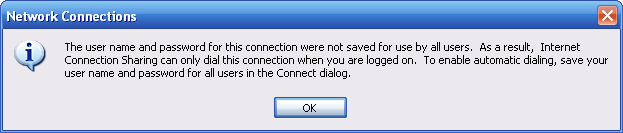
Kemudian Klik OK, nanti akan tampil beberapa informasi, informasi yang pertama adalah


Mengingatkan kita bahwa username dan password Modem kita atau APN kita tidak akan tersimpan dalam jaringan yang dapat di gunakan untuk banyak orang, dan Sharing ini akan berfungsi jika komputer telah nyala. dan jika ingin terkoneksi otomatis, username dan password di simpan pada Conect Dialog., karena ini hanya informasi maka langsung saja Klik OK
dan Informasi kedua adalah. Ketika Koneksi Sharing Di aktifkan, maka IP address pad komputer atau pada Server, akan otomatis menjadi 192.168.0.1 dan komputer yang lainnya yang terhubung dengan komputer server, akan Otomatis Memiliki IP address. Maka kita klik OK untuk mengaktifkan Connection Sharing.


Terakhir Koneksikan Modem ke Internet, dan sampai disini cara sharing koneksi modem sudah selesai, tetapi untuk mencobanya. kita butuh kabel LAN, sperti yang sudah saya katakan sebelumnya, dan hubungkan kedua komputer tersebut, dengan kabel LAN, setelah terhubung, biarkan beberapa saat agar Komputer Client atau Komputer Kedua, mencari IP Address Otomatis, dan bila sudah ada informasi terkoneksi, sobat bisa mencoba browsing dengan komputer kedua, bila berhasil maka komputer kedua dapat browsing dengan baik, dengan kabel LAN. jika belum berhasil coba ubah IP address pada komputer kedua dengan settingan seperti gambar dibawah ini.

 
Lalu klik OK dan coba lagi untuk browsing.
* Pastikan Windows Firewall sudah di nonaktifkan
nah mungkin cukup sekian posting kali ini semoga ada manfaatnya, kita berjumpa lagi pada postingan berikutnya, jangan lupa komentarnya sobat, thanks for visit my blog.
wassalamualaikum

10 Cara Dapatkan Penghasilan Pasif dari Aset Kripto

  Semua pecinta aset kripto nampaknya paham bahwa cara paling umum dalam mendulang cuan di aset kripto adalah dengan   trading . Hanya saja,...